
 搬瓦工
搬瓦工Yoast SEO 是一款专门为 WordPress 网站开发的 SEO 插件,可以帮助站长设置网页在搜索结果中显示的标题和描述,并管理网站地图、页面收录、Canonical、Schema 等内容。
安装 Yoast SEO 后,很多原本需要修改代码才能完成的设置,都可以在 WordPress 后台操作。发布文章时,还可以填写焦点关键词,检查 SEO 标题、元描述、正文结构、图片 ALT 和内部链接有没有遗漏。
Yoast SEO 分为免费版和 Premium 收费版,对于普通博客、企业网站和教程网站,免费版已经包含 SEO 标题、元描述、XML 站点地图、Schema、Canonical、文章分析和页面收录控制等功能,能够满足日常使用。
一、Yoast SEO 免费版有哪些功能
Yoast SEO 主要用于管理 WordPress 网站的搜索外观和收录设置,同时帮助站长检查文章有没有漏掉重要的 SEO 内容。
免费版可以完成以下操作:
- 设置首页、文章、页面、分类和标签的 SEO 标题与元描述;
- 填写焦点关键词,检查文章标题、正文、图片和链接;
- 生成 XML 站点地图;
- 输出 Canonical 和 Schema 数据;
- 控制文章、页面和归档页是否允许搜索引擎收录;
- 设置 Open Graph 和 X Card 社交分享信息;
- 批量修改文章的 SEO 标题和元描述。
Premium 收费版增加了 AI 生成、相关关键词、内部链接建议和重定向管理等功能。文章数量不多,并且愿意手动设置标题和链接的网站,免费版已经够用。
二、安装并完成 Yoast SEO 基础配置
进入 WordPress 后台,依次点击“插件”和“安装插件”,在搜索框中输入“Yoast SEO”。找到作者为 Yoast 的官方插件后,点击“立即安装”,安装完成后再点击“启用”。
如果网站还没有安装 WordPress,可以先参考 宝塔面板安装 WordPress 博客详细教程 完成建站,再按照下面的步骤安装和设置 Yoast SEO。
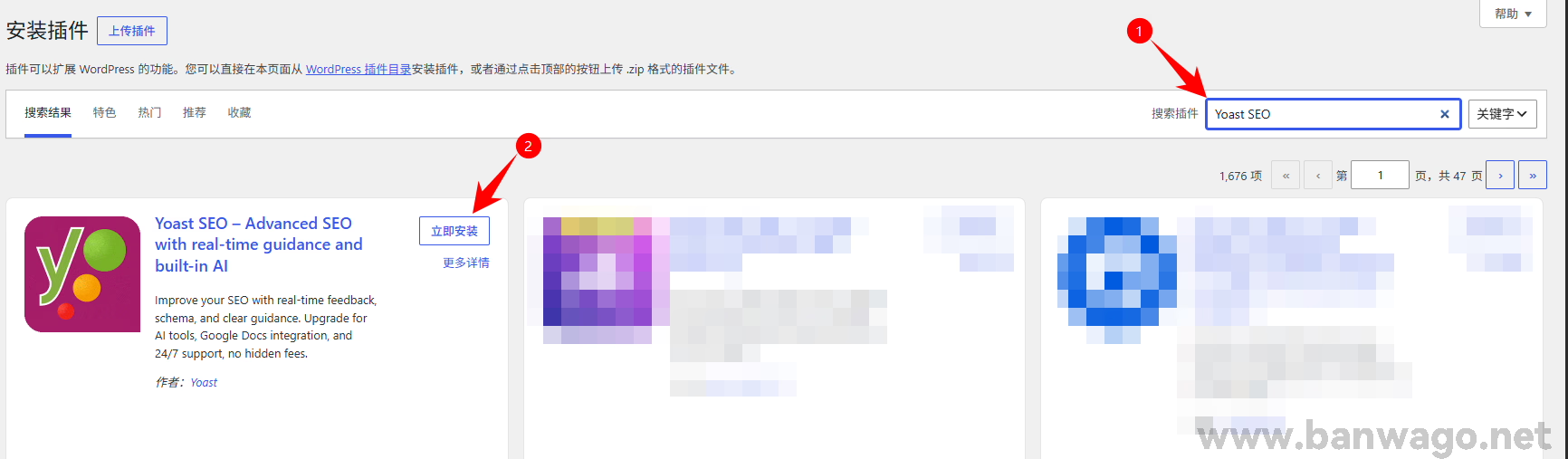
在 WordPress 后台搜索 Yoast SEO,找到官方插件后点击“立即安装”
如果网站正在使用其他 SEO 插件,先备份原插件设置,并确认标题、元描述等数据能否导入 Yoast SEO。数据迁移完成后再停用原插件,不要让两个 SEO 插件长期同时运行。
首次启用后,可以进入“Yoast SEO → 常规 → 首次配置”,按照页面提示完成以下内容:
- SEO 数据优化:处理网站现有的文章、页面和分类数据;
- 网站代表:选择网站代表组织还是个人;
- 名称和标志:填写组织名称、个人名称、网站标志或头像;
- 社交资料:填写网站使用的社交平台主页;
- 使用数据:选择是否允许插件收集使用情况。
已经完成首次配置的网站不需要重新运行向导,可以进入设置页面核对各项内容。
三、设置 Yoast SEO 主要功能
进入“Yoast SEO → 设置”,默认会打开 Site features 页面。这里包含文章分析、站点结构、社交分享、XML 站点地图和 API 等功能,不需要把所有开关全部打开。
1. 设置文章分析和站点结构功能
Site features 页面中的“撰写”和“站点结构”,主要用于检查文章内容、统计内部链接和标记网站中的重要文章。
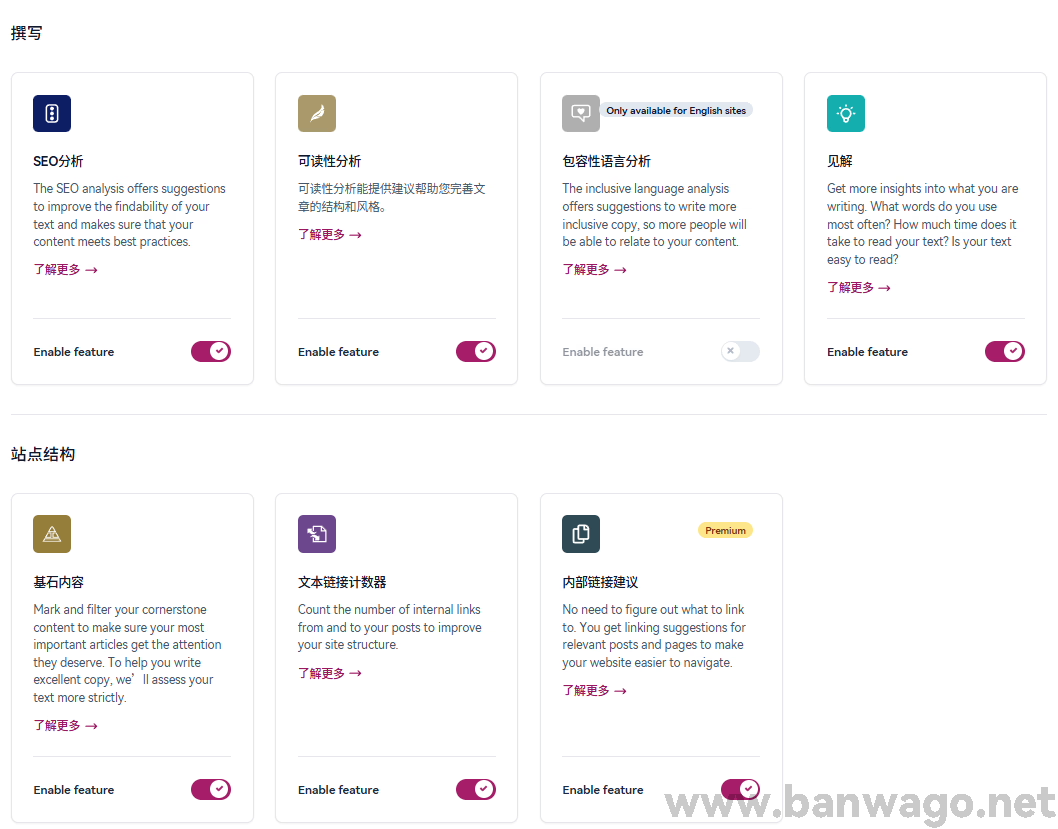
在 Yoast SEO 的 Site features 页面设置 SEO 分析、可读性分析、基石内容和文本链接计数器
- SEO 分析:建议开启。填写焦点关键词后,插件会检查标题、元描述、正文、图片和链接。
- 可读性分析:可以开启。它会检查段落和句子长度,但中文分析结果只作为参考。
- 包容性语言分析:当前主要用于英文网站,中文网站可以关闭。
- 见解:用于查看常用词、字数和阅读时间,可以按需要开启。
- 基石内容:建议开启,可以标记网站中长期维护的重要文章。
- 文本链接计数器:建议开启,用于统计文章中的内部链接和指向当前文章的链接。
- 内部链接建议:属于 Premium 功能,免费版没有这一项。
2. 设置社交分享、后台工具和 XML 站点地图
Site features 页面继续向下,可以看到社交分享、后台工具和 API 接口等设置。
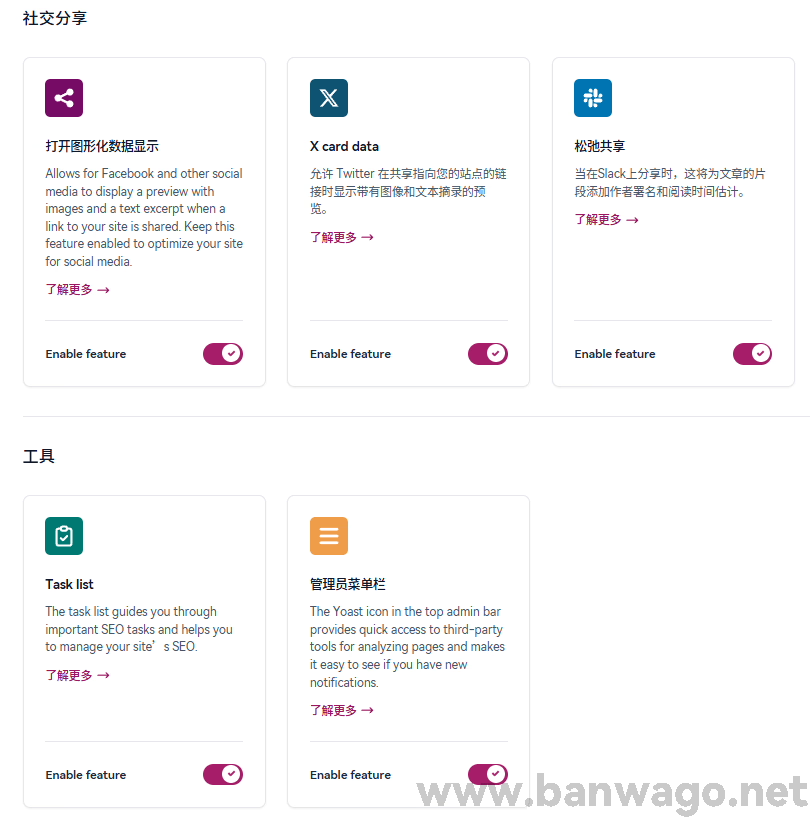
在 Yoast SEO 的 Site features 页面设置 Open Graph、X Card、Slack 分享和后台工具
- 打开图形化数据显示:也就是 Open Graph,建议开启。网页分享到支持该数据的平台时,可以读取文章标题、摘要和图片。
- X Card data:需要在 X 平台分享文章时可以开启。
- Slack 分享:会在 Slack 分享链接时显示作者和预计阅读时间,不使用 Slack 可以关闭。
- Task list:用于显示 Yoast SEO 的待处理任务,可以按需要开启。
- 管理员菜单栏:会在 WordPress 顶部工具栏显示 Yoast SEO 入口,不需要时可以关闭。
如果主题或其他插件已经输出 Open Graph 数据,应关闭其中一处,避免页面出现两套相同的社交分享标签。
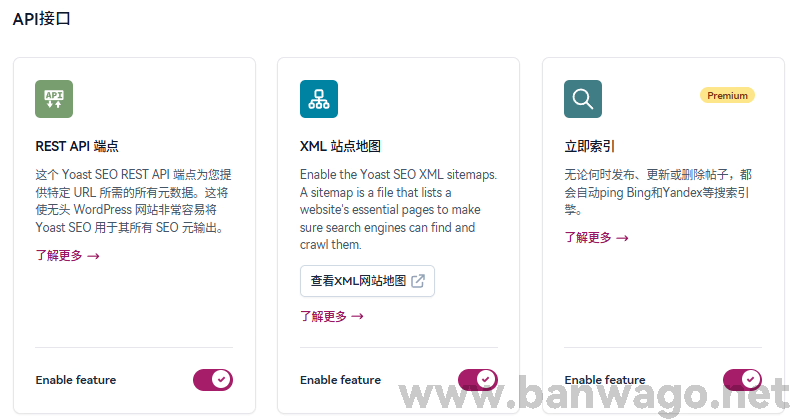
在 Yoast SEO 的 Site features 页面设置 REST API 端点、XML 站点地图和即时索引
- REST API 端点:用于向外部程序提供 Yoast SEO 数据,普通博客保持默认设置即可。
- XML 站点地图:建议开启,方便搜索引擎发现网站中的文章、页面和分类。
- 即时索引:不属于免费版基础功能。
网站只需要保留一套 XML 站点地图,使用 Yoast SEO 生成站点地图后,应停用其他插件中的相同功能。
四、设置网站名称和搜索引擎验证
完成主要功能设置后,还要填写网站名称、网站代表和站点验证码。这些信息会用于搜索外观、Schema 和网站所有权验证。
网站还没有启用 HTTPS 时,可以参考 宝塔面板申请免费 SSL 证书教程:Let’s Encrypt 配置 HTTPS 完成证书配置,再确认 WordPress 地址和站点地址都已经使用 https://。
1. 设置网站名称、标语和网站代表
进入“常规 → Site basics”,可以设置站点名称、备用网站名称、标语、标题分隔符和网站备用图片。
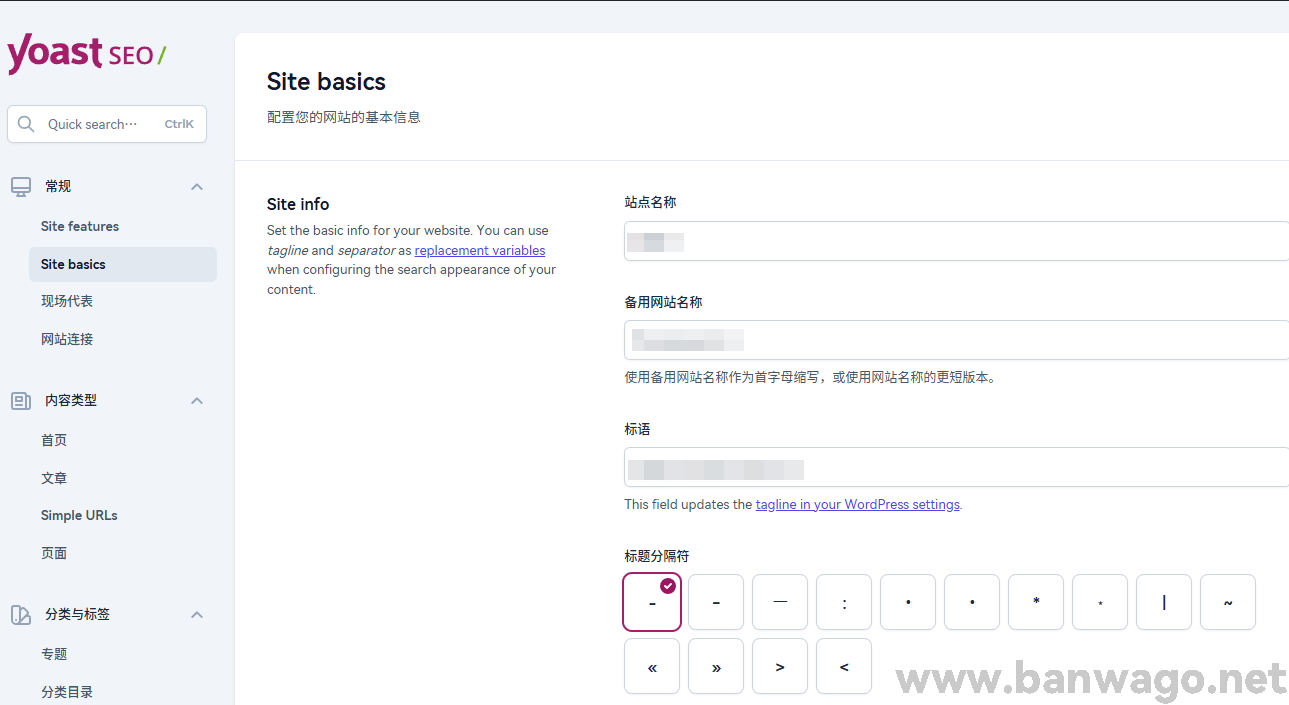
在 Yoast SEO 的 Site basics 页面设置站点名称、备用名称、网站标语和标题分隔符
- 站点名称:填写网站实际使用的名称。
- 备用网站名称:可以填写网站简称、英文名称或品牌名称。
- 标语:这里会同步 WordPress 常规设置中的站点副标题。
- 标题分隔符:用于分隔文章标题和网站名称,可以选择“-”或“|”等符号。
- 网站图片:页面没有设置图片时,可以使用这张图片作为备用分享图片。
“强制重写标题”不要随意开启。只有主题输出的标题有问题,Yoast SEO 设置的标题无法生效时,才需要测试这个功能。
进入“常规 → 现场代表”,选择网站代表组织还是个人。
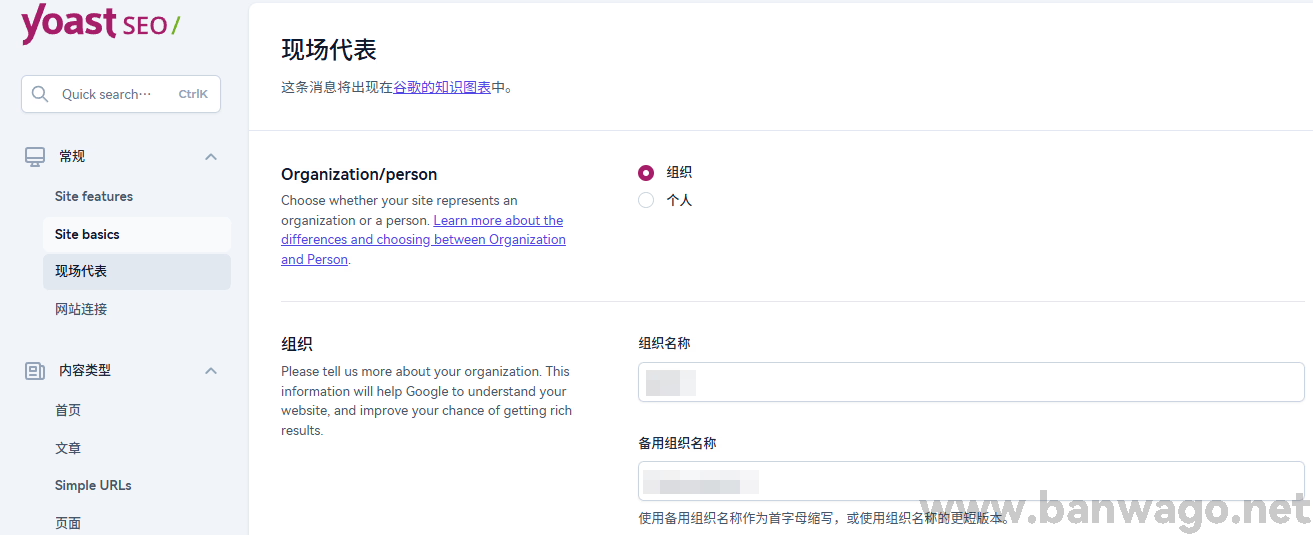
在 Yoast SEO 的“现场代表”页面选择网站代表组织或个人,并填写对应的名称和标志
公司、商家、工作室和品牌网站可以选择“组织”,然后填写组织名称、备用名称和标志。个人博客可以选择“个人”,再选择对应的 WordPress 用户。
这里应填写网站或组织实际使用的名称,不要为了加入关键词修改组织名称。
2. 添加搜索引擎验证代码
进入“常规 → 网站连接”,可以填写 Ahrefs、百度、Bing、Google 和 Pinterest 等平台的站点验证码。
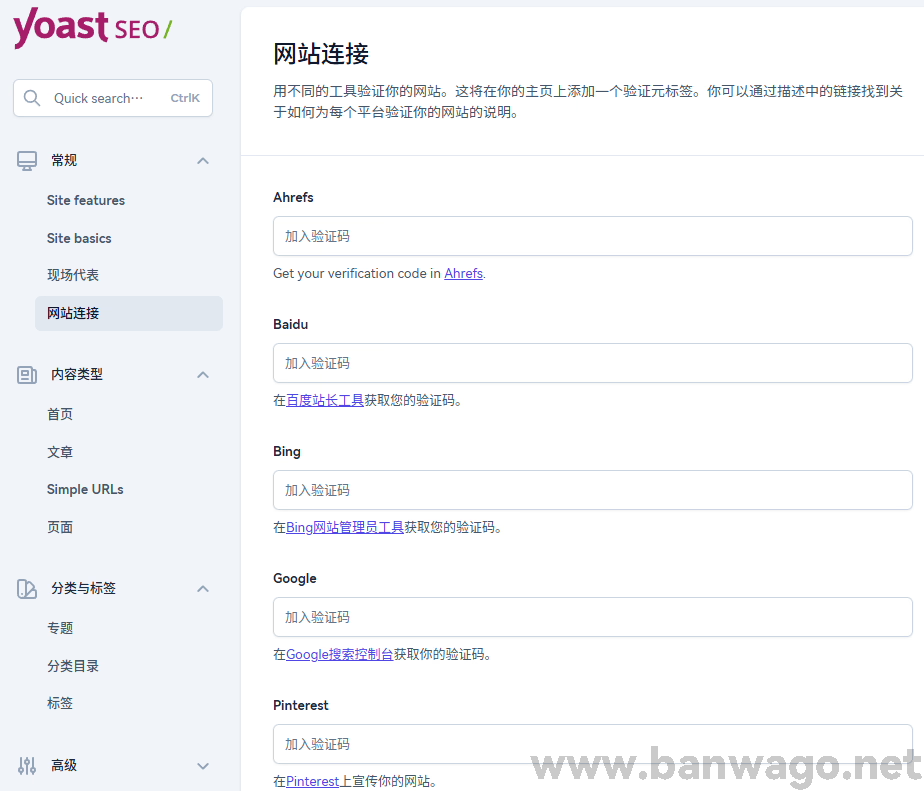
在 Yoast SEO 的“网站连接”页面填写百度、Bing、Google 等平台提供的站点验证码
在搜索引擎站长平台添加网站后,平台会提供一段 HTML 验证标签,将标签中的验证码复制到对应输入框,然后保存设置。
同一个平台的验证码只需要添加一次,如果主题设置、其他插件或网站代码中已经加入验证标签,这里可以留空。
五、设置首页、文章、分类和标签收录
“内容类型”和“分类与标签”用于控制不同页面是否允许搜索引擎收录,以及这些页面默认使用什么 SEO 标题和元描述。
1. 设置首页、文章和页面搜索外观
进入“内容类型 → 首页”,可以修改网站首页的 SEO 标题和元描述。
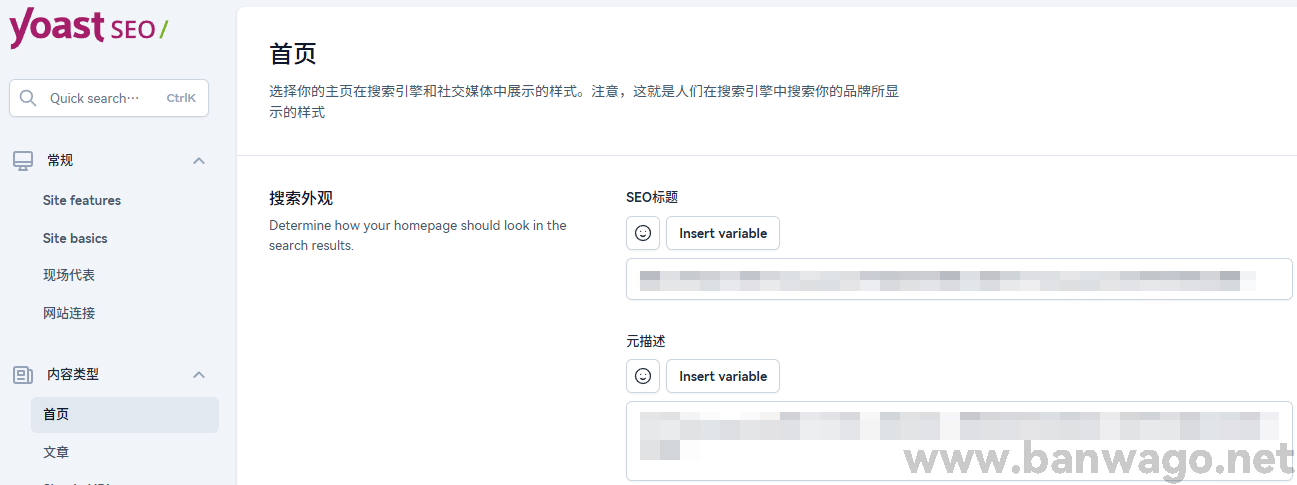
在 Yoast SEO 的首页设置中填写网站首页的 SEO 标题和元描述
首页 SEO 标题应该写明网站名称和主要内容,不要连续排列多个相近关键词。元描述可以用一两句话介绍网站提供什么内容、主要解决什么问题。
如果网站使用固定页面作为首页,首页标题和元描述也可能需要到对应页面的编辑界面中修改。
进入“内容类型 → 文章”,可以控制文章是否出现在搜索结果中,并设置默认标题和元描述模板。
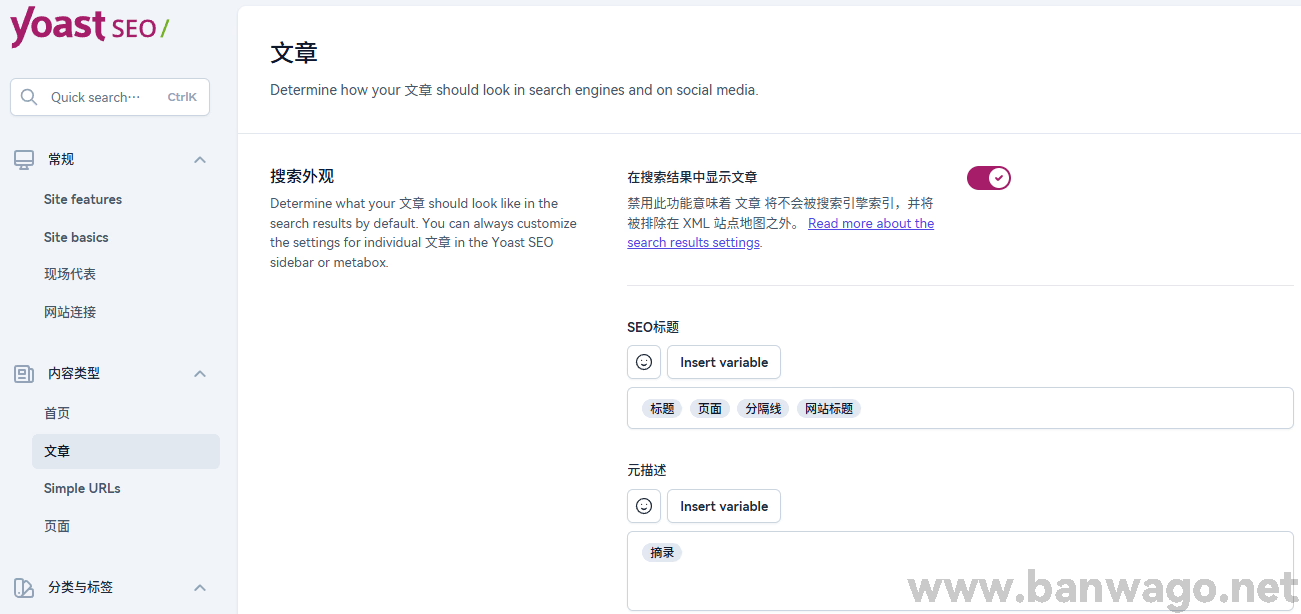
在 Yoast SEO 的文章设置中控制文章是否允许收录,并设置默认 SEO 标题和元描述格式
正常发布的博客文章应开启“在搜索结果中显示文章”。关闭后,这类文章会被设置为不允许搜索引擎索引,并从 Yoast SEO 的 XML 站点地图中排除。
SEO 标题模板可以保留“标题、分隔线、网站标题”等变量。发布文章时,仍建议根据内容单独填写 SEO 标题和元描述。
“页面”的设置方法与文章相同,关于我们、联系我们和服务介绍等有实际内容的页面可以收录;登录、账户中心和支付结果等页面可以单独设置为 noindex。
后台出现的 Simple URLs 或其他陌生内容类型,多数由主题或插件创建。没有使用这些内容时可以关闭收录;仍在使用时要先查清用途。
2. 设置分类目录收录
进入“分类与标签 → 分类目录”,可以设置分类归档是否出现在搜索结果中,并设置分类页的标题模板和元描述。
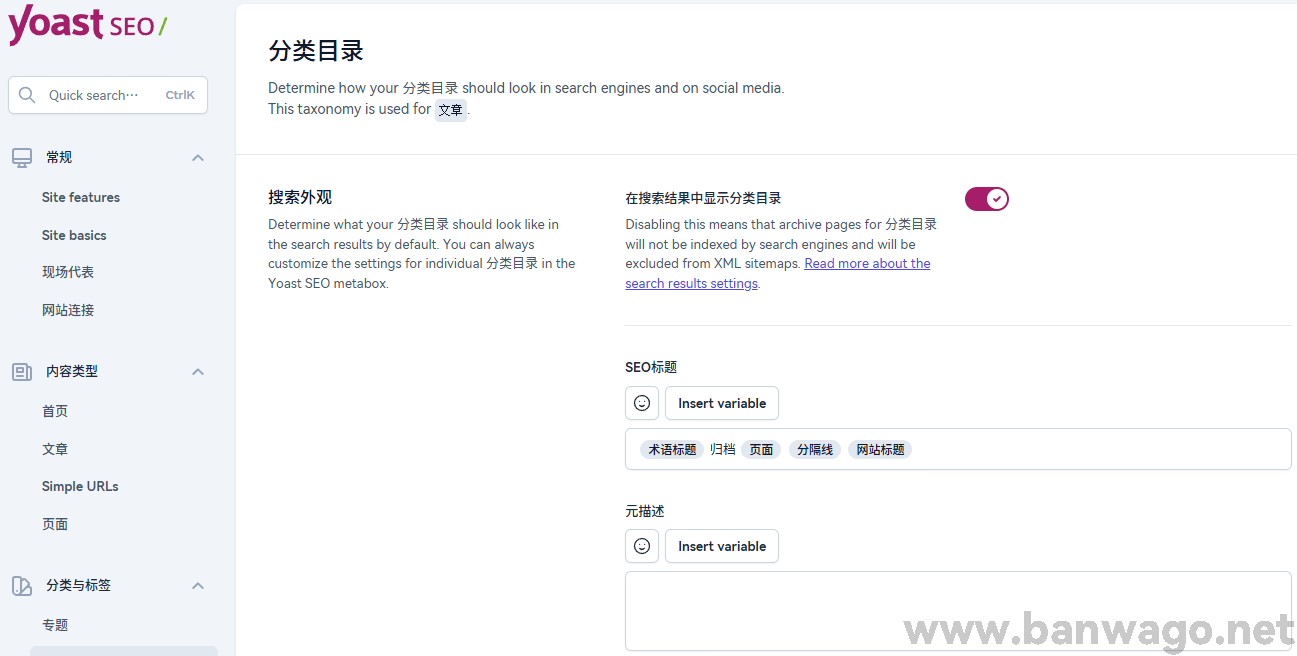
在 Yoast SEO 的分类目录设置中控制分类页是否允许收录,并设置默认 SEO 标题和元描述
教程网站的分类目录一般用于整理相关文章,如果每个分类有足够文章,分类名称准确,而且分类页可以帮助访客继续查找内容,可以保持收录。
不建议建立大量名称相近、只有一两篇文章的分类,重要分类还可以填写分类说明和单独的元描述。
3. 设置标签和自定义分类法
进入“分类与标签 → 标签”,可以控制标签归档是否出现在搜索结果中。
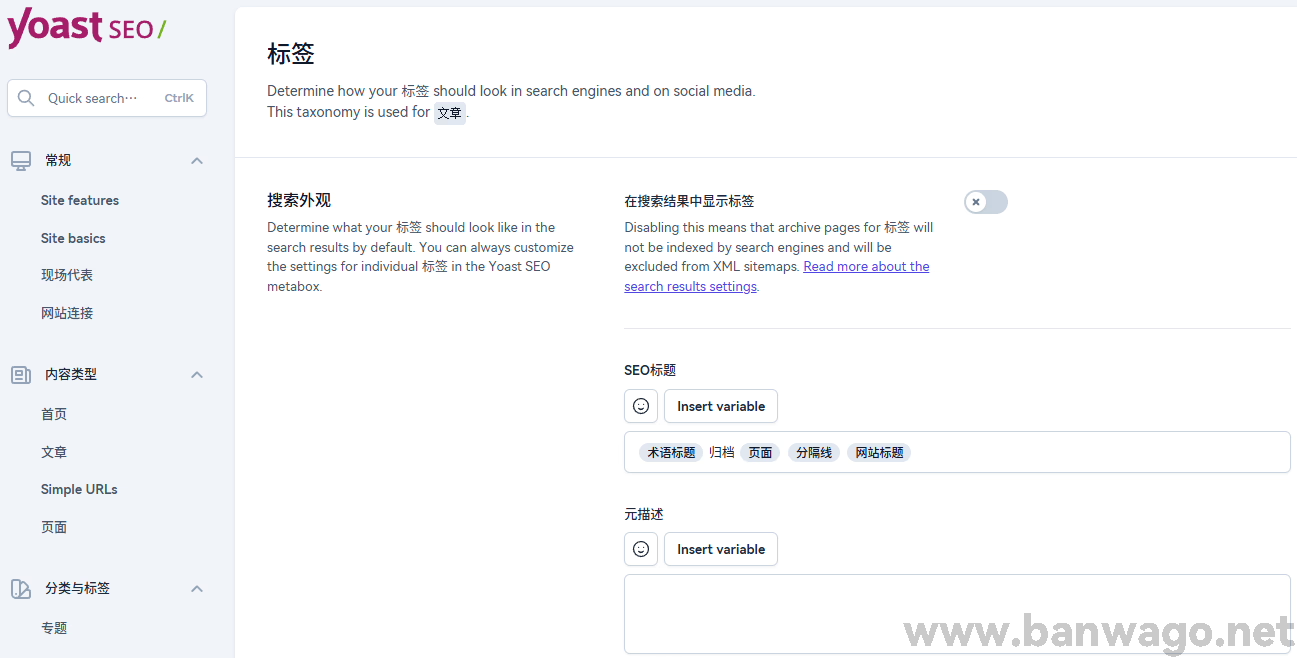
在 Yoast SEO 的标签设置中关闭没有维护的标签归档收录
标签容易产生大量文章数量很少的归档页,如果网站没有规划标签,建议关闭“在搜索结果中显示标签”。
如果网站已经建立完整的标签体系,每个标签页都有足够内容,也可以保留收录,重点是标签归档页能不能帮助读者继续查找文章。
“专题”等自定义分类法一般由主题或插件创建,设置方法与分类目录相同,没有使用的自定义分类法可以关闭收录。
六、设置作者归档、面包屑和媒体页面
Yoast SEO 的“高级”菜单包含作者归档、日期归档、文章格式归档、面包屑导航、媒体页面、RSS、Crawl optimization 和 llms.txt,这些设置会影响网站归档页面和抓取方式。
1. 设置作者、日期和文章格式归档
进入“高级 → 作者归档”,可以开启或关闭作者归档页面。
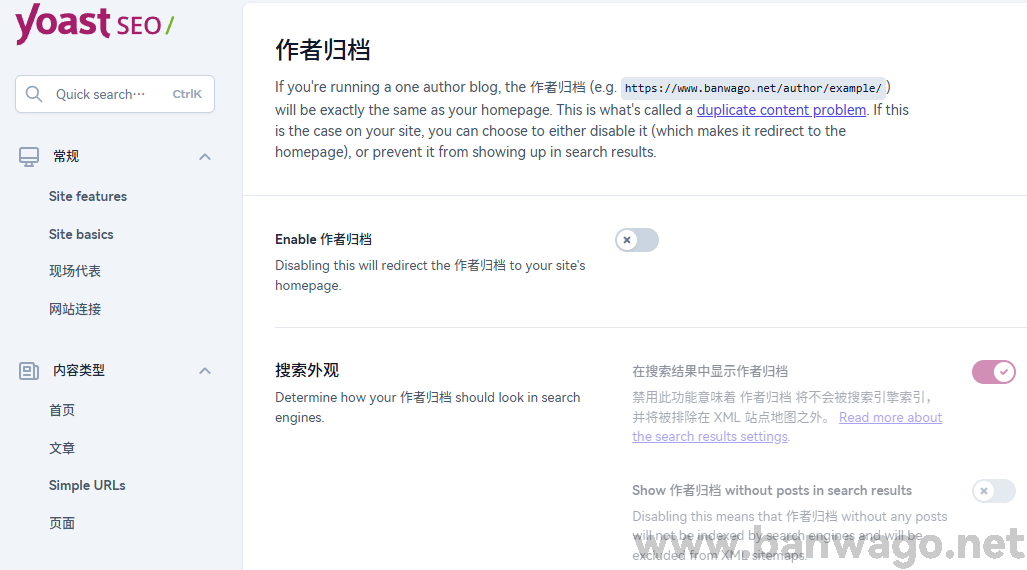
在 Yoast SEO 的作者归档设置中,单作者网站可以关闭作者归档页面
只有一个作者的网站,作者归档页中的文章列表容易与博客首页或分类归档重复,可以关闭作者归档。关闭后,作者归档地址会跳转到网站首页。
多人投稿的网站可以保留作者归档,但应给每位作者补充头像、介绍和文章列表。
教程网站主要按主题和分类整理内容,日期归档往往只是按月份再次列出文章,可以关闭。新闻站或需要按时间查找内容的网站,可以保留日期归档。
如果网站没有使用“日志、视频、图片”等文章格式,Format archives 也可以关闭。
2. 设置面包屑、媒体页面和抓取功能
面包屑用于显示当前文章在网站中的位置,例如“首页 → WordPress 教程 → 当前文章”。
主题已经提供面包屑时,不要再开启另一套 Yoast SEO 面包屑。主题没有面包屑,并且支持 Yoast SEO 时,可以启用后设置分隔符和分类层级。
WordPress 上传图片后可能生成单独的媒体附件页面。如果网站不使用附件页面,可以关闭媒体页面,避免搜索引擎收录只有一张图片或少量文字的页面。
RSS 设置可以在订阅内容后面添加原文地址,没有特殊需求时保持默认设置即可。
Crawl optimization 包含多个抓取清理选项,可能影响 WordPress 接口、短链接、订阅地址和参数页面。不了解各个开关用途时,不要一次性全部开启。
llms.txt 用于向部分 AI 工具提供网站内容入口,但不能代替 XML 站点地图、robots.txt 和正常的页面收录设置。
七、使用 Yoast SEO 优化 WordPress 文章
完成网站的全局设置后,还要在每篇文章的编辑页面填写焦点关键词、SEO 标题和元描述。Yoast SEO 会根据这些内容检查文章,并显示搜索结果预览。
1. 填写焦点关键词并设置搜索外观
进入文章编辑页面,向下找到 Yoast SEO 面板。在“焦点关键词”输入框中,填写这篇文章主要优化的搜索词,然后展开“搜索外观”。
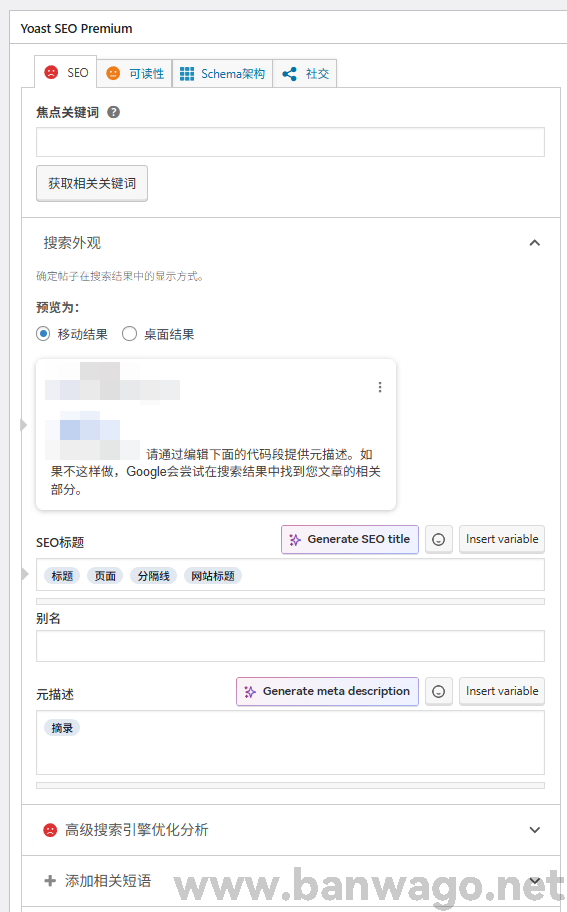
在 Yoast SEO 面板填写文章焦点关键词,并切换查看移动端和桌面端搜索结果预览
焦点关键词只用于 Yoast SEO 检查文章,不会作为关键词标签提交给搜索引擎,每篇文章选择一个主要搜索词即可,不要把多个没有关系的关键词放在一起。
搜索外观区域可以切换移动结果和桌面结果,用于查看文章标题、网址和元描述在搜索结果中的大致显示样式。
下方还可以修改 SEO 标题、别名和元描述:
- SEO 标题:写清文章解决的问题,并自然包含焦点关键词。标题过长时,搜索结果可能只显示前半部分。
- 别名:也就是文章固定链接中的地址。建议使用简短英文、拼音或容易识别的词。
- 元描述:用一两句话概括文章内容,告诉搜索用户进入页面后可以看到什么。
已经发布并被搜索引擎收录的文章,不要随意修改固定链接。确实需要更换地址时,应将旧地址重定向到新地址,避免原来的链接无法打开。
上图中的“获取相关关键词”“Generate SEO title”和“Generate meta description”属于 Premium 功能。免费版没有这些按钮,但仍然可以手动填写焦点关键词、SEO 标题和元描述。
2. 查看 SEO 分析、Canonical 和 Schema
填写焦点关键词后,Yoast SEO 会检查关键词是否出现在 SEO 标题、元描述、正文、图片 ALT 和内部链接等位置,并显示红色、橙色或绿色提示。
这些提示只能作为检查清单,如果只是机械的增加关键词、连接词或重复句子,反而会影响阅读。应先保证文章能够解决读者的问题,再处理缺少 SEO 标题、元描述、图片 ALT 和内部链接等内容。
Yoast SEO 面板中的“高级”可以设置文章是否允许搜索引擎收录、是否跟踪页面中的链接,以及 Canonical 规范网址。
普通原创文章保持默认设置即可,重复页面、转载页面或需要指定原始版本时,才需要修改 Canonical。填写错误可能导致搜索引擎把其他页面当成原始内容。
“Schema 架构”用于说明当前内容属于文章、页面还是其他类型。普通博客文章保持默认的文章类型即可。
“社交”选项可以单独设置文章分享到社交平台时使用的标题、描述和图片。如果没有单独设置时,可以使用文章现有的 SEO 标题、元描述和特色图片。
八、查看站点地图和使用 Yoast SEO 工具
完成设置后,还要检查 XML 站点地图是否可以打开,并了解导入导出、文件编辑器和批量编辑器的用途。
1. 查看并提交 XML 站点地图
进入“Yoast SEO → 设置 → Site features”,找到“XML 站点地图”,确认开关已经开启,然后点击“查看 XML 网站地图”。
Yoast SEO 的站点地图索引地址为:
https://您的域名/sitemap_index.xml
站点地图索引中会列出文章、页面、分类和其他允许收录的子站点地图。
可以把 sitemap_index.xml 提交到 Google Search Console 和 Bing Webmaster Tools。站点地图用于帮助搜索引擎发现网址,不代表提交后一定会被收录。
2. 使用导入导出、文件编辑器和批量编辑器
进入“Yoast SEO → 工具”,可以看到导入和导出、文件编辑器和批量编辑器等功能。
导入和导出:
可以备份 Yoast SEO 设置,也可以把设置迁移到其他 WordPress 网站。更换 SEO 插件时,还可以检查是否支持导入原插件中的标题和元描述数据。
导入设置前建议备份网站数据库,避免错误数据覆盖现有设置。
文件编辑器:
可以修改 robots.txt 和 .htaccess,这两个文件会影响搜索引擎抓取和服务器访问规则,写错后可能造成网页无法抓取或网站打不开。
普通网站不需要修改这两个文件,没有弄清规则用途前,不要复制网上的全站禁止抓取代码。
批量编辑器:
可以集中修改文章和页面的 SEO 标题或元描述,不需要逐篇打开编辑页面。
在批量修改时,要保证每个标题和元描述对应自己的页面内容,不要把相同文字填入所有文章。
- 入门:KVM 常规套餐价格较低,适合预算有限、建站测试或轻量使用。
- 推荐:CN2 GIA-E 套餐机房选择更多,线路表现更适合大陆访问用户。
- 高端:香港、日本大阪等套餐价格更高,适合对延迟、机房位置或线路有具体要求的用户。
| 套餐 | CPU | 内存 | 硬盘 | 流量 | 带宽 | 机房 | 价格 | 购买 |
|---|---|---|---|---|---|---|---|---|
| KVM (最便宜) | 2核 | 1GB | 20GB | 1TB | 1Gbps | DC2 AO DC8 ZNET | $49.99/年 最便宜 | 购买 |
| 3核 | 2GB | 40GB | 2TB | 1Gbps | $52.99/半年 $99.99/年 | 购买 | ||
| CN2 GIA-E 最推荐 | 2核 | 1GB | 20GB | 1TB | 2.5Gbps | DC6 CN2 GIA-E DC9 CN2 GIA 软银 JPOS_1 荷兰 EUNL_9 圣何塞 CN2 GIA 加拿大 CN2 GIA | $49.99/季度 $169.99/年 | 购买 |
| 3核 | 2GB | 40GB | 2TB | 2.5Gbps | $89.99/季度 $299.99/年 | 购买 | ||
| SLA (SLA 保障) | 2核 独享 | 1GB | 20GB | 1TB | 2.5Gbps | 美国 DC5 SLA 99.99% 在线率 每两周免费换IP一次 | $65.89/季 $239.99/年 | 购买 |
| 3核 独享 | 2GB | 40GB | 2TB | 2.5Gbps | $116.99/季 $399.99/年 | 购买 | ||
| 香港(HKHK_8) 高端首选 | 2核 | 2GB | 40GB | 0.5TB | 1Gbps | 中国香港 日本东京 日本大阪 新加坡 | $89.99/月 $899.99/年 | 购买 |
| 4核 | 4GB | 80GB | 1TB | 1Gbps | $155.99/月 $1559.99/年 | 购买 | ||
| 大阪(JPOS_6) (高性价比) | 2核 | 2GB | 40GB | 0.5TB | 1.5Gbps | 日本大阪 | $49.99/月 $499.99/年 | 购买 |
| 4核 | 4GB | 80GB | 1TB | 1.5Gbps | $86.99/月 $869.99/年 | 购买 |