
 搬瓦工
搬瓦工如果你最近在折腾 AI 自动化、定时任务、Webhook 接口或者多平台数据联动,那么 n8n 基本是绕不过去的一套工具。它和传统自动化平台不太一样的地方在于,不只是把各种 API 串起来,还能把大模型接进工作流里,让整个流程具备“理解内容、分析信息、生成结果、调用工具”的能力。比如自动抓取文章后交给 AI 总结、定时拉取业务数据生成日报、收到 Webhook 后自动处理请求并回传结果,这些都很适合交给 n8n 来做。
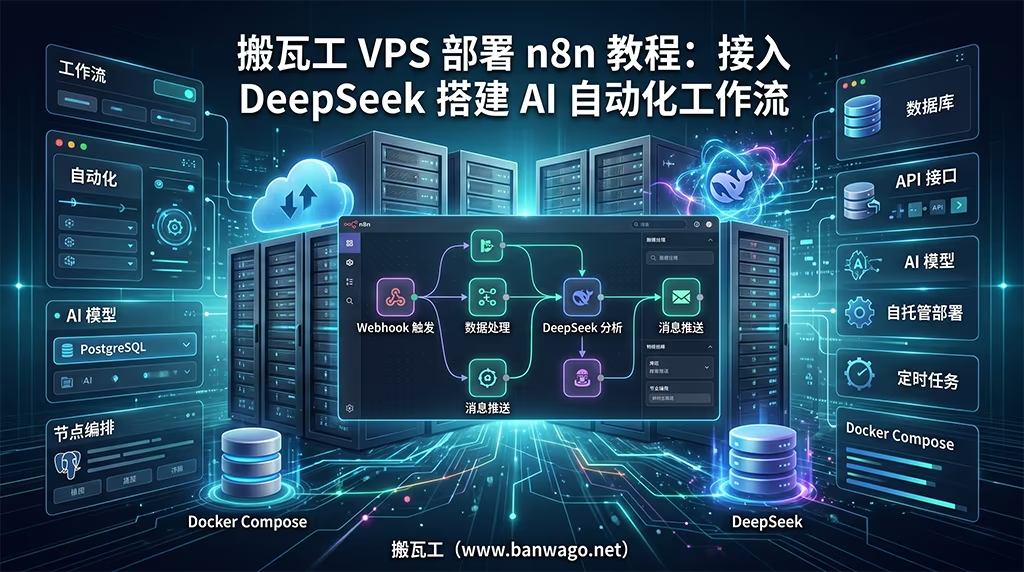
在搬瓦工 VPS 上使用 Docker Compose 部署 n8n 与 PostgreSQL,并接入 DeepSeek 搭建 AI 自动化工作流
更重要的是,n8n 支持自托管。也就是说,你可以把整套系统部署在自己的 VPS 上,工作流、凭据、数据库都掌握在自己手里。对于本来就习惯用 VPS、习惯自己维护环境的人来说,这一点会很有吸引力。
这篇文章就按实用路线来写:如果你手里刚好有一台搬瓦工 VPS,怎么用 Docker Compose 部署 n8n 和 PostgreSQL,再接入 DeepSeek,搭一套真正能长期使用的 AI 自动化工作流平台。
一、为什么自建 AI 自动化更推荐 n8n?(对比 Dify)
很多朋友第一次接触 n8n,会把它和 Dify、Coze、Zapier 这些工具放在一起比较。它们表面上都能做自动化或者 AI 相关功能,但定位并不完全一样。
如果你想搭的是单纯的聊天机器人、知识库问答或者 RAG 应用,那么 Dify 这类平台通常会更直接。如果你现阶段的核心诉求是这个,建议先看看这篇:VPS 部署 Dify 教程:在搬瓦工搭建个人的 AI 平台。
但如果你想做的是“触发器 + 数据处理 + 多服务联动 + AI 参与”的完整流水线,n8n 往往更灵活。
你可以把 n8n 理解成一个可视化的自动化中枢:
- 前面接触发器,比如 Webhook、Cron 定时、RSS、表单提交;
- 中间接处理节点,比如 HTTP 请求、数据库查询、字段转换、代码节点;
- 后面接输出动作,比如发邮件、发消息、写表格、调用下游 API;
- 如果流程里需要总结、分析、分类、生成文本,就把 AI 模型接进去。
这也是 n8n 真正好用的地方:它不是单纯给你一个聊天窗口,而是把 AI 放进工作流里,让模型成为流程中的一个处理节点,甚至进一步成为能自主调用工具的 Agent。
适合 n8n 的典型场景有很多,比如:
- 每天自动抓新闻,交给 AI 总结后发到飞书、Slack 或邮箱;
- 定时采集业务数据,自动生成日报、周报;
- 收到 Webhook 请求后,自动查询接口、处理数据并返回结果;
- 让 AI Agent 根据任务自主调用 HTTP、代码、数据库等工具完成操作。
如果你本来就更倾向于自托管、想自己掌控数据、不想依赖第三方平台,那么 n8n 确实是很值得长期折腾的一套系统。
二、搬瓦工运行 n8n 的配置要求与套餐选购建议
先说一个很多人关心的问题:n8n 要不要高配置的 VPS 服务器?
答案是:不用高配,也不用 GPU。
它本质上是一个自动化工作流平台,主要吃的是 CPU、内存、磁盘和网络环境,而不是显卡性能。
只要你的 VPS 足够稳定,Docker 环境正常,部署 n8n 并不算难。
不过,“能跑”和“跑得舒服”是两回事。
| 项目 | 入门可用 | 更推荐 |
|---|---|---|
| CPU | 1 核起步 | 2 核或以上 |
| 内存 | 1GB(建议加 Swap) | 2GB 或以上 |
| 硬盘 | 10GB 以上 | 20GB 以上 |
| 系统 | Ubuntu / Debian | Ubuntu LTS 更省心 |
| 部署方式 | Docker Compose | Docker Compose |
如果你只是想先把流程跑通,测试一下 n8n、PostgreSQL、DeepSeek 这一套能不能用,那么搬瓦工的入门款 KVM 套餐就可以尝试,尤其是你本来就有 VPS 的话,直接拿来练手就行。
针对 n8n 自动化场景的搬瓦工套餐精选:
| 套餐 | CPU | 内存 | 硬盘 | 流量 | 带宽 | 推荐机房 | 价格 | 购买 |
|---|---|---|---|---|---|---|---|---|
| KVM套餐 | 2核 | 1GB | 20GB | 1TB | 1Gbps | DC2 AO DC8 ZNET 等7个机房 | $49.99/年 最便宜 | 购买 |
| KVM套餐 | 3核 | 2GB | 40GB | 2TB | 1Gbps | $52.99/半年 $99.99/年 | 购买 | |
| CN2 GIA-E (最推荐) | 2核 | 1GB | 20GB | 1TB | 2.5Gbps | DC6 CN2GIA DC9 CN2GIA 日本软银 圣何塞CN2GIA 加拿大CN2GIA 等15个机房 | $49.99/季度 $169.99/年 | 购买 |
| CN2 GIA-E (AI 部署) | 3核 | 2GB | 40GB | 2TB | 2.5Gbps | $89.99/季度 $299.99/年 | 购买 | |
| SLA PLAN (SLA 保障) | 2核 独享 | 1GB | 20GB | 1TB | 2.5Gbps | 美国 DC5 SLA 99.99% 在线率 每两周免费换IP | $65.89/季 $239.99/年 | 购买 |
| SLA PLAN (外贸建站) | 3核 独享 | 2GB | 40GB | 2TB | 2.5Gbps | $116.99/季 $399.99/年 | 购买 | |
| 中国香港 (高端首选) | 2核 | 2GB | 40GB | 0.5TB | 1Gbps | 中国香港 日本东京 日本大阪 新加坡 等15个机房 | $89.99/月 $899.99/年 | 购买 |
| 中国香港 | 4核 | 4GB | 80GB | 1TB | 1Gbps | $155.99/月 $1559.99/年 | 购买 | |
| 日本大阪 (高性价比) | 2核 | 2GB | 40GB | 0.5TB | 1.5Gbps | 大阪[JPOS_6] DC6 CN2GIA DC9 CN2GIA 香港[HKHK_3] 荷兰[EUNL_9] 等19个机房 | $49.99/月 $499.99/年 | 购买 |
| 日本大阪 | 4核 | 4GB | 80GB | 1TB | 1.5Gbps | $86.99/月 $869.99/年 | 购买 |
但如果你的目标是长期使用,而不是“先装起来看看”,那本站更建议从 2GB 内存开始考虑。
原因很简单:
- 首次拉镜像和初始化数据库时更从容;
- 运行多个工作流时余量更大;
- 接入 AI 节点、代码节点、Webhook 之后不容易马上碰到资源瓶颈;
- 后续就算加个反向代理、监控、别的小服务,也不至于太紧张。
如果你只是轻量体验,可以这样理解:
- 1GB 套餐: 可以用,适合学习、测试、轻量工作流,但最好加 Swap;
- 2GB 套餐: 更适合日常长期使用,整体体验会稳很多;
- 更看重线路和响应: 可以考虑线路更好的套餐,尤其适合 Webhook、远程访问和国内访问体验更敏感的场景。
简单说,n8n 本身并不是很重,但如果你后面还想同时跑别的服务,或者希望它不是“能打开就行”,而是“平时真能稳定用”,那就别把配置卡得太死。对大多数人来说,搬瓦工 2GB 档位会是更省心的选择。
如果你目前手里还没 VPS 服务器,不确定现在有哪些在售的高性价比套餐,或者想仔细对比一下 CN2 GIA 等不同线路的差异,可以直接参考这篇:搬瓦工套餐推荐:从入门建站到企业级 AI 部署的选购指南,里面有更详细的选购建议。
三、配置 Swap 虚拟内存与 Docker 环境
在正式部署之前,先把基础环境处理好。尤其是 1GB 内存的VPS,本站建议先加 Swap,再装 Docker,这样后面会稳一些。
1. 1GB 内存 VPS 先加 Swap
Swap 不是让你的 VPS 变快,而是在内存吃紧时提供一块缓冲区,避免容器或者数据库因为瞬时占用过高被系统直接杀掉。
对小内存 VPS 来说,这一步很有必要。
sudo fallocate -l 2G /swapfile
sudo chmod 600 /swapfile
sudo mkswap /swapfile
sudo swapon /swapfile
echo '/swapfile none swap sw 0 0' | sudo tee -a /etc/fstab
free -h
最后看到输出里有 Swap 容量,就说明已经生效了,2GB 以上内存的 VPS 不一定必须加,但加了也没有坏处。
另外,如果你在后续运行 n8n 时发现现有虚拟内存又被打满了,或者不知道怎么清理废弃 Swap,可以参考这篇:搬瓦工 SWAP 空间不足?教你如何安全调整、重建 SWAP 虚拟内存 进行安全调整。
2、安装 Docker 和 Docker Compose
sudo apt update && sudo apt upgrade -y
curl -fsSL https://get.docker.com | bash
sudo usermod -aG docker $USER
安装完成后,请断开当前 SSH 会话并重新登录一次,让 docker 组权限生效。
重新登录后,再执行下面的命令检查 Docker 和 Docker Compose 是否安装成功。
3. 验证 Docker 环境
重新登录服务器后执行下面两个命令:
docker --version
docker compose version
如果两个命令都有正常输出,就说明环境已经准备好了,可以继续往下部署。
四、在搬瓦工使用 Docker Compose 部署 n8n + PostgreSQL
这一部分是全文的核心。
部署思路很简单:用一个 PostgreSQL 容器存数据,用一个 n8n 容器跑服务,再交给 Docker Compose 统一管理。
1. 创建项目目录
mkdir -p ~/n8n
cd ~/n8n
2. 创建 .env 文件
先创建环境变量文件:
cat > .env << 'EOF'
POSTGRES_USER=n8n_admin
POSTGRES_PASSWORD=请改成你自己的强密码
POSTGRES_DB=n8n

POSTGRES_NON_ROOT_USER=n8n_user
POSTGRES_NON_ROOT_PASSWORD=请改成你自己的强密码

N8N_ENCRYPTION_KEY=请改成你自己生成的一串随机字符串
EOF
这里最需要重视的是 N8N_ENCRYPTION_KEY。这个值会用来加密 n8n 里保存的各种凭据,比如 API Key、数据库密码等。
以后如果你丢了这个密钥,很多已保存的凭据都会受影响,所以一定要自己生成,并且保存好。
可以用下面这条命令生成一个随机密钥:
openssl rand -hex 32
3. PostgreSQL 初始化脚本
为了让 n8n 使用单独的数据库账号,而不是直接拿 root 账户去连接数据库,我们再创建一个初始化脚本:
cat > init-data.sh << 'SCRIPT'
#!/bin/bash
set -e;

if [ -n "${POSTGRES_NON_ROOT_USER:-}" ] && [ -n "${POSTGRES_NON_ROOT_PASSWORD:-}" ]; then
  psql -v ON_ERROR_STOP=1 --username "$POSTGRES_USER" --dbname "$POSTGRES_DB" <<-EOSQL
    CREATE USER ${POSTGRES_NON_ROOT_USER} WITH PASSWORD '${POSTGRES_NON_ROOT_PASSWORD}';
    GRANT ALL PRIVILEGES ON DATABASE ${POSTGRES_DB} TO ${POSTGRES_NON_ROOT_USER};
    GRANT CREATE ON SCHEMA public TO ${POSTGRES_NON_ROOT_USER};
  EOSQL
else
  echo "SETUP INFO: No Environment variables given!"
fi
SCRIPT

chmod +x init-data.sh
4. 创建 docker-compose.yml
接着创建 Compose 文件:
cat > docker-compose.yml << 'EOF'
volumes:
  db_storage:
  n8n_storage:

services:
  postgres:
    image: postgres:16
    restart: always
    environment:
      - POSTGRES_USER
      - POSTGRES_PASSWORD
      - POSTGRES_DB
      - POSTGRES_NON_ROOT_USER
      - POSTGRES_NON_ROOT_PASSWORD
    volumes:
      - db_storage:/var/lib/postgresql/data
      - ./init-data.sh:/docker-entrypoint-initdb.d/init-data.sh
    healthcheck:
      test: ['CMD-SHELL', 'pg_isready -h localhost -U ${POSTGRES_USER} -d ${POSTGRES_DB}']
      interval: 5s
      timeout: 5s
      retries: 10

  n8n:
    image: docker.n8n.io/n8nio/n8n:latest
    restart: always
    environment:
      - DB_TYPE=postgresdb
      - DB_POSTGRESDB_HOST=postgres
      - DB_POSTGRESDB_PORT=5432
      - DB_POSTGRESDB_DATABASE=${POSTGRES_DB}
      - DB_POSTGRESDB_USER=${POSTGRES_NON_ROOT_USER}
      - DB_POSTGRESDB_PASSWORD=${POSTGRES_NON_ROOT_PASSWORD}
      - N8N_ENCRYPTION_KEY=${N8N_ENCRYPTION_KEY}
    ports:
      - 5678:5678
    volumes:
      - n8n_storage:/home/node/.n8n
    depends_on:
      postgres:
        condition: service_healthy
EOF
这套配置的好处是结构清晰,后续也好维护。
先把最基础、最稳定的版本跑起来,后面再根据需要补域名、HTTPS、Webhook 正式地址、反向代理就可以了。
5. 启动服务
docker compose up -d
第一次启动会拉取镜像,需要等一会儿。等执行完成后,再检查容器状态:
docker compose ps
如果想进一步确认日志有没有异常,可以执行:
docker compose logs -f
看到 PostgreSQL 和 n8n 都正常起来,基本就说明部署已经成功了。
五、n8n 首次访问与后台基础配置指北
部署完成后,在浏览器里访问:
http://你的VPS公网IP:5678
第一次打开时,n8n 会让你创建管理员账户,按照页面提示设置邮箱和密码即可。
1. 快速熟悉 n8n 后台核心功能面板
登录后你会看到几个常用区域:
- Workflows: 你创建的工作流都在这里;
- Credentials: 保存 API Key、数据库连接等凭据;
- Executions: 查看工作流执行历史;
- Templates: 可以参考官方模板思路;
- Variables: 管理全局变量。
如果你以前用过这类可视化自动化平台,上手会很快;如果没接触过,也不用担心,拖拽式的节点连接方式并不难理解。
2. 进阶建议:绑定域名、HTTPS 与反向代理
如果你现在只是测试,那么直接用 IP + 5678 端口访问完全没问题。
但如果你后面准备长期用,最好还是把这几件事补上:
- 绑定自己的域名;
- 通过 Nginx 或 Caddy 做反向代理;
- 配置 HTTPS;
- 给 Webhook 使用正式可访问地址。
因为很多实际场景下,n8n 不只是你自己登录后台用一下,它还要接第三方回调、外部请求、公开 Webhook,这个时候域名和 HTTPS 基本就是标配了。
另外,既然你已经开始在 VPS 上跑这种涉及大量敏感凭据(API Key、数据库密码)的自动化平台,服务器本身的安全性就不能马虎。除了给 n8n 设个强密码,建议顺便把搬瓦工 KiwiVM 后台的两步验证也开了,安全等级直接拉满,具体可以看这篇:搬瓦工 KiwiVM 后台开启谷歌两步验证 (2FA) 图文教程。
六、接入 DeepSeek,搭建 3 个实用 AI 工作流
n8n 真正有意思的地方,是它不只是个自动化工具,而是可以把大模型接入流程,让 AI 参与理解文本、分析数据、生成结果,甚至在一定规则下主动调用工具完成任务。
1. 先获取 DeepSeek API Key
先去 DeepSeek 开放平台创建一个 API Key,后面在 n8n 里配置凭据时要用到。
2. 在 n8n 中添加凭据
进入左侧 Credentials,新增和 DeepSeek 对应的 API 凭据,把你的 Key 填进去保存即可。
如果你后面还会接别的模型或者接口,也建议在这里统一管理,后续维护会方便很多。
3. 两种接入思路怎么选
现在的 n8n 已经提供了 DeepSeek 相关的官方凭据和模型节点,所以如果你在后台里直接搜索 DeepSeek,通常是能找到对应配置项的。对大多数用户来说,优先使用官方提供的 DeepSeek 凭据和模型节点会更直观。
如果你平时更习惯走 OpenAI 兼容接口,也可以通过兼容方式接入 DeepSeek。在这种情况下,思路通常是在相关模型节点中使用自定义 Base URL,把请求指向 DeepSeek 提供的兼容接口。这样做的好处是,后面如果你还要切换其他兼容 OpenAI 的模型服务,整体配置思路会更统一。
另外,如果你想完全自己控制请求结构,也可以直接使用 HTTP Request 节点调用 DeepSeek API。不过这种方式更灵活,也更偏手动配置,通常更适合已经比较熟悉 API 调用的人。
4. 先从 3 类场景做起,最容易看到效果
刚接触 n8n 和 AI 工作流时,不要一上来就去挑战特别复杂的自动化系统,不然很容易卡在某个小报错上产生挫败感。
建议先拿下面这三个最基础、但也最容易体现 AI 价值的场景练练手,只要把这几个跑通了,你基本就能搞清楚节点流转的核心逻辑,也能马上用到日常工作中。
第一类:RSS 新闻自动摘要
流程可以很简单:
- RSS 节点定时检查订阅源;
- HTTP 节点抓取文章内容;
- DeepSeek 节点输出中文摘要;
- 把结果发到飞书、Slack、Telegram 或邮箱。
这种流程特别适合做资讯跟踪、竞品观察、技术博客摘要之类的场景。
第二类:定时采集数据,自动写报告
比如每天固定时间拉取业务数据、服务器数据、接口状态、社交平台数据,然后交给模型去总结重点,最后输出成日报或周报。
这种场景会比单纯聊天更有价值,因为模型是在“帮你读数据并整理重点”。
第三类:AI Agent 自主调用工具
这也是 n8n 很有想象力的一种玩法,你可以给 Agent 挂上 HTTP 请求、代码处理、数据库查询、其他工作流等工具,然后让它根据任务自己决定调用顺序。
比如“查一下今天某个指标,并和过去 7 天数据对比,再给出结论”,这类事情就很适合交给 Agent 来做。
等你把这 3 类场景跑通之后,对 n8n 的理解会一下子深很多,后面再去搭更复杂的自动化流程就容易多了。
七、n8n 部署与运行常见排错指南
最后再把几个最容易遇到的问题提前说一下,这一部分看似不起眼,实际比“怎么装”更重要。
1. 容器启动正常但 Web 页面无法访问
先按顺序检查:
docker compose ps
curl http://localhost:5678
sudo lsof -i :5678
如果容器已经启动,但外部还是打不开,常见原因一般有这些:
- 防火墙没放行端口;
- 服务还在初始化;
- 访问的不是正确公网 IP;
- 端口被别的程序占用;
- 云平台侧有额外限制。
2. n8n 或数据库容器反复重启的排查思路
优先看日志:
docker compose logs n8n
docker compose logs postgres
最常见的几种情况包括:
- 数据库还没准备好,n8n 先启动了;
- .env 文件里密码或变量写错;
- 初始化脚本权限不对;
- VPS内存太小,被系统杀进程;
- 某些参数改错导致启动失败。
3. 1GB 小内存 VPS 运行卡顿优化与建议
不一定,1GB 内存的 VPS 本来就更适合轻量测试场景,而不是复杂生产环境。
小内存 VPS 在这些阶段最容易吃紧:
- 第一次拉镜像;
- 数据库首次初始化;
- 同时执行多个工作流;
- 接入 AI 节点、代码节点之后。
所以“1GB 能跑”更应该理解成“轻量可用”,而不是“资源很宽裕”。如果你准备认真长期使用,2GB 内存会明显更稳。
不过,如果你手里确实只有几台 1GB 小内存的VPS,但又贪心地想同时跑起 Dify 的前端对话和 n8n 的后端自动化,硬塞在一个系统里肯定会卡死。这种情况下建议走进阶路线,采用跨 VPS 的玩法,具体操作可以看这篇:搬瓦工安装 AI Agent 教程:小内存VPS存算分离部署 Dify 与 n8n。
4. Encryption Key 密钥与数据备份
真正重要的不是容器本身,而是这些东西:
- PostgreSQL 数据;
- n8n 持久化目录;
N8N_ENCRYPTION_KEY。
尤其是最后这个密钥,丢了之后很多已保存凭据都会受影响。所以不管你是测试,还是打算长期用,最好都把这几个关键部分提前备份好。
八、总结与进阶:打造你的私人 AI 自动化中枢
如果你只是想体验 n8n,那么搬瓦工入门套餐已经足够起步;如果你确定后面会长期使用,或者还会顺手跑反向代理、博客、监控、别的自动化服务,那本站还是更建议直接上 2GB 档位,省得后面因为资源不够重新迁移。
n8n 真正值得折腾的地方,不只是它能接大模型,而是它能把大模型放进自动化流程里,让 AI 和 Webhook、定时任务、数据库、接口调用这些能力一起工作。
对喜欢自托管、喜欢自己掌控系统的人来说,这套东西一旦搭起来,后面能玩的空间其实非常大。
如果你手里正好有搬瓦工 VPS,不妨先把环境搭起来,从最简单的新闻摘要、数据日报、Webhook 自动处理这几类场景开始做。
等你真正跑起来之后,会很容易理解为什么现在越来越多人愿意把 n8n 当成自己的自动化中枢。
最后提一句,当你把 n8n 深度接入业务,成为不可或缺的自动化中枢后,对服务器环境的稳定性要求也会水涨船高。如果你以后打算从单机 Docker 架构向更硬核的集群化、企业级高可用架构演进,为你的 AI 服务建立完善的监控体系,可以提前去看看这篇:在 Linux VPS上部署 Kubernetes (K8s) 与 Prometheus 监控。当然,那是后话了,咱们现在先拿 Docker Compose 把基础流程跑通再说!