
 搬瓦工
搬瓦工近期有不少用户反馈:搬瓦工 VPS 的 IP 明明可以 Ping 通,延迟看起来也正常,但是使用 SSH 客户端连接时却一直提示超时,例如 Connection timed out。有些用户甚至发现网站也打不开,但 Ping 测试一直正常。
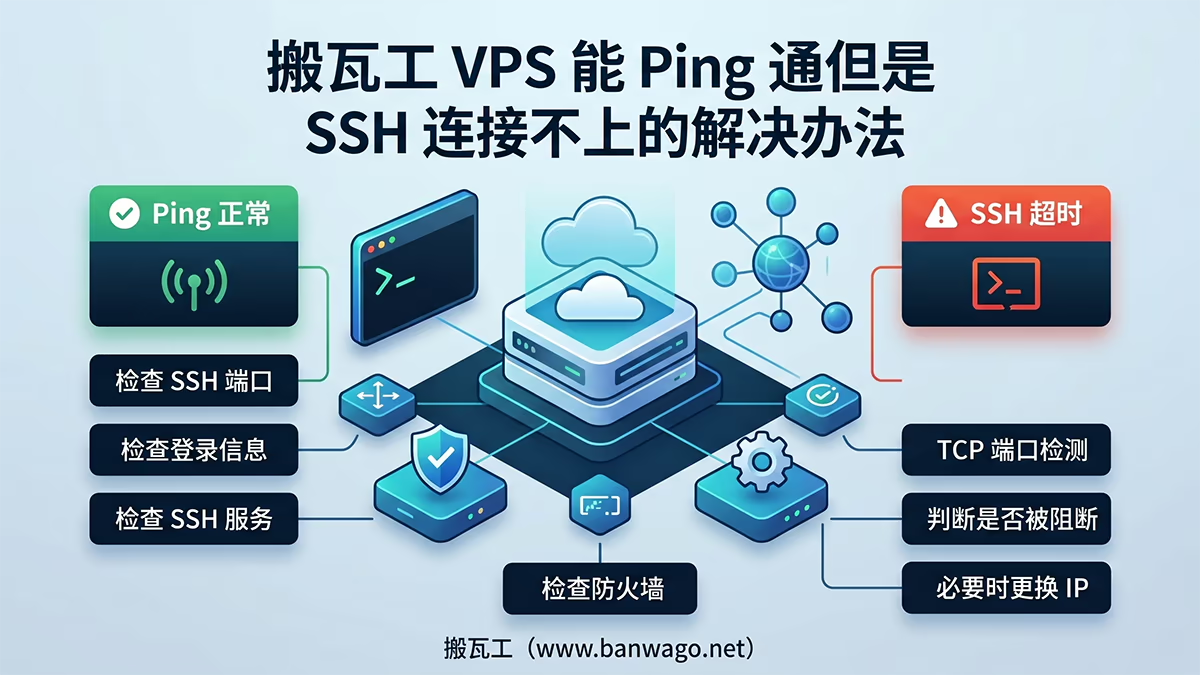
搬瓦工 VPS 可以 Ping 通但 SSH 连接不上时,应先检查 SSH 端口、登录信息、sshd 服务和防火墙,再判断是否存在 TCP 阻断。
遇到这种情况时,不要只看 Ping 结果就直接判断为 IP 被封。Ping 通只能说明服务器对 ICMP 请求有响应,并不代表 SSH 使用的 TCP 端口一定正常。实际原因可能是 SSH 端口填写错误、防火墙没有放行、sshd 服务异常、密码密钥问题,也可能是网络层面的 TCP 阻断或端口被封。
本文就来整理搬瓦工 VPS 能 Ping 通但是 SSH 连接不上的常见原因和排查顺序,尽量先用低成本方法解决,最后再判断是否需要付费更换 IP 或重新购买 VPS。
一、VPS 能 Ping 通不代表 SSH 端口正常
要理解这个问题,首先要区分 Ping 和 SSH 使用的网络协议。
- Ping:主要使用 ICMP 协议,用来判断目标 IP 是否有响应;
- SSH:使用 TCP 协议,需要连接到服务器上的 SSH 端口,常见默认端口是
22; - 网站访问:通常使用 TCP 的
80或443端口。
所以,VPS 能 Ping 通,只能说明这个 IP 对 ICMP 有响应;但 SSH 是否能连接,还要看 SSH 端口是否正确、服务器是否监听该端口、防火墙是否放行,以及本地到服务器的 TCP 连接是否正常。
简单来说,Ping 通但 SSH 连接不上,不一定就是 IP 被封。正确做法是按顺序排查,而不是一开始就付费换 IP。
二、确认 SSH 端口和登录信息是否正确
很多 SSH 连接不上,并不是 IP 或线路问题,而是端口、用户名、密码或密钥填写错误。尤其是搬瓦工 VPS,有些系统或后台信息中显示的 SSH 端口未必一直是默认的 22。
如果您想先从整体上了解搬瓦工 SSH 连接不上的常见原因,也可以参考:搬瓦工 SSH 连接不上的可能原因以及相对应的解决方法。
1. 确认 KiwiVM 后台显示的 SSH 端口
建议先登录搬瓦工 KiwiVM 后台,查看当前 VPS 的 SSH Port。不要默认所有 VPS 都使用 22 端口。
如果您还不知道如何进入 KiwiVM 后台,可以参考:搬瓦工 VPS 登录 KiwiVM 后台管理面板教程。
确认端口后,SSH 客户端中要填写对应端口。如果使用命令行连接,可以参考下面格式:
ssh -p 端口号 root@服务器IP
例如 SSH 端口是 34567,服务器 IP 是 1.2.3.4,则命令类似:
ssh -p 34567 root@1.2.3.4
2. 区分几种常见 SSH 报错
不同 SSH 报错对应的原因不一样,不能全部按“IP 被封”处理。
- Connection timed out:通常表示连接超时,可能是端口不通、防火墙拦截、网络阻断或服务没有响应;
- Connection refused:通常表示服务器有响应,但目标端口没有服务监听,可能是 sshd 没启动或端口不对;
- Permission denied:通常是用户名、密码、密钥、root 登录权限等认证问题,不是网络不通;
- No route to host:可能和本地网络、服务器网络、防火墙规则有关。
如果您看到的是 Permission denied,一般不需要更换 IP,而是应该检查用户名、密码、密钥和 SSH 配置。
三、检查 SSH 服务和防火墙状态
如果 SSH 端口和登录信息确认无误,但仍然连接不上,就需要检查服务器内部的 SSH 服务和防火墙。这个步骤适合能通过 KiwiVM 后台的 Root Shell、VNC 或其他控制台进入系统的情况。
1. 检查 SSH 服务是否正常运行
进入服务器后,可以尝试查看 SSH 服务状态。不同系统服务名可能略有不同,可以分别尝试:
systemctl status sshd
或者:
systemctl status ssh
如果服务没有运行,可以尝试启动:
systemctl start sshd
或:
systemctl start ssh
如果提示服务不存在,需要根据当前系统判断 OpenSSH Server 是否安装正常。
2. 检查服务器是否正在监听 SSH 端口
可以使用下面命令查看当前监听端口:
ss -lntp
如果您知道 SSH 端口,也可以筛选查看,例如默认 22 端口:
ss -lntp | grep ':22'
如果没有看到 SSH 端口监听,说明 sshd 服务或配置可能有问题。
3. 检查防火墙是否放行 SSH 端口
如果服务器内部防火墙没有放行 SSH 端口,也会出现 Ping 通但 SSH 连接不上的情况。
如果使用 UFW,可以查看:
ufw status
如果使用 firewalld,可以查看:
firewall-cmd --list-all
如果您修改过 SSH 端口,一定要先放行新端口,再修改 SSH 配置,避免把自己锁在服务器外面。
修改 SSH 默认端口可以参考:搬瓦工 VPS 怎样修改默认端口。
四、使用 TCP 端口检测判断是否被阻断
如果 SSH 端口正确,sshd 服务正常,服务器防火墙也已经放行,但国内仍然连接超时,就需要进一步判断是否存在 TCP 阻断或端口被封。
1. 使用在线工具检测 TCP 端口
普通 Ping 只能检测 ICMP,不能判断 SSH 端口是否能连通。建议使用支持 TCP 端口检测的在线工具,例如:
- ping.pe
- itdog.cn
检测时输入格式一般为:
服务器IP:端口
例如:
1.2.3.4:22
如果您的 SSH 端口不是 22,请换成 KiwiVM 后台或 SSH 配置中显示的实际端口。
2. 如何判断 TCP 端口检测结果?
可以按下面几种情况判断:
- 海外节点通,国内节点大面积不通:需要重点考虑国内方向 TCP 阻断或端口被封;
- 国内外节点都不通:可能是 SSH 服务没有启动、防火墙未放行、端口填错,或 VPS 当前状态异常;
- 只有 22 端口不通,其他端口正常:可能是默认 SSH 端口被阻断,可以尝试更换 SSH 端口;
- 80 / 443 等网站端口正常,但 SSH 端口不通:更可能是 SSH 端口、服务、防火墙或单端口阻断问题;
- 所有 TCP 端口在国内都不通:可能已经不是单个 SSH 端口问题,需要进一步判断 IP 可用性。
如果您还不确定当前问题属于 Ping 不通、SSH 连不上、网站打不开,还是 IP 可用性异常,可以先参考:搬瓦工 IP 问题:Ping 不通、SSH 连不上、IP 被封不要直接换 IP。
如果需要进一步判断 IP 是否被封,可以参考:怎样检查搬瓦工 IP 是否被封?官方检测、Ping 和端口检测方法。
五、不同检测结果应该怎么处理?
完成前面的排查后,再根据结果选择处理方式。不要一上来就更换 IP,也不要只因为 Ping 通就认为服务器一定没问题。
1. 端口填错或 SSH 端口被修改
如果确认只是 SSH 端口填错,直接改成 KiwiVM 后台或系统配置中显示的正确端口即可。
连接命令示例:
ssh -p 正确端口 root@服务器IP
2. SSH 服务异常或防火墙未放行
如果通过 Root Shell、VNC 或其他控制台确认 sshd 没有运行,可以尝试启动 SSH 服务;如果是防火墙没有放行,则需要放行对应端口。
这类情况不需要购买新 IP,先修复系统服务和防火墙配置即可。
3. 只有默认 SSH 端口不通
如果只有默认 SSH 端口不通,而其他 TCP 端口仍然正常,可以考虑更换 SSH 端口。
更换端口前要注意:
- 先确认新端口未被占用;
- 先在防火墙中放行新端口;
- 修改 SSH 配置后重启 sshd;
- 保留当前 SSH 会话,确认新端口能连接后再断开旧会话。
这属于低成本处理方式,适合单端口异常的情况。
4. 网站能访问,但 SSH 不通
如果网站端口 80 或 443 正常,但 SSH 不通,建议优先排查 SSH 端口、sshd 服务、防火墙和本地客户端配置。
如果您只是建站用户,网站访问正常而 SSH 偶尔无法连接,可以先不要急着换 IP,而是先确认是否为 SSH 端口或本地网络问题。
5. 网站也打不开,但 Ping 通
如果网站也打不开,但 Ping 正常,就要继续检测网站端口是否可用。可以分别检测:
服务器IP:80
服务器IP:443
服务器IP:SSH端口
如果 80、443、SSH 等 TCP 端口在国内都不通,但海外节点正常,就需要考虑 TCP 阻断或 IP 可用性异常。
6. 所有 TCP 端口都不可用
如果已经排除了 SSH 端口、sshd 服务、防火墙、密码密钥等问题,并且确认所有常用 TCP 端口在国内都不可用,那么普通套餐通常需要考虑更换新的 IP 地址。
付费购买新 IP 的具体流程可以参考:搬瓦工 IP 被封后怎么购买新的 IP 地址。
如果当前 VPS 剩余时间不多,或者您本来就想更换套餐、线路或机房,也可以考虑重新购买一台适合当前用途的搬瓦工 VPS。下面是本站整理的搬瓦工推荐套餐,供需要重新购买或升级的用户参考:
| 套餐 | CPU | 内存 | 硬盘 | 流量 | 带宽 | 推荐机房 | 价格 | 购买 |
|---|---|---|---|---|---|---|---|---|
| KVM套餐 | 2核 | 1GB | 20GB | 1TB | 1Gbps | DC2 AO DC8 ZNET 等7个机房 | $49.99/年 最便宜 | 购买 |
| KVM套餐 | 3核 | 2GB | 40GB | 2TB | 1Gbps | $52.99/半年 $99.99/年 | 购买 | |
| CN2 GIA-E (最推荐) | 2核 | 1GB | 20GB | 1TB | 2.5Gbps | DC6 CN2GIA DC9 CN2GIA 日本软银 圣何塞CN2GIA 加拿大CN2GIA 等15个机房 | $49.99/季度 $169.99/年 | 购买 |
| CN2 GIA-E (AI 部署) | 3核 | 2GB | 40GB | 2TB | 2.5Gbps | $89.99/季度 $299.99/年 | 购买 | |
| SLA PLAN (SLA 保障) | 2核 独享 | 1GB | 20GB | 1TB | 2.5Gbps | 美国 DC5 SLA 99.99% 在线率 每两周免费换IP | $65.89/季 $239.99/年 | 购买 |
| SLA PLAN (外贸建站) | 3核 独享 | 2GB | 40GB | 2TB | 2.5Gbps | $116.99/季 $399.99/年 | 购买 | |
| 中国香港 (高端首选) | 2核 | 2GB | 40GB | 0.5TB | 1Gbps | 中国香港 日本东京 日本大阪 新加坡 等15个机房 | $89.99/月 $899.99/年 | 购买 |
| 中国香港 | 4核 | 4GB | 80GB | 1TB | 1Gbps | $155.99/月 $1559.99/年 | 购买 | |
| 日本大阪 (高性价比) | 2核 | 2GB | 40GB | 0.5TB | 1.5Gbps | 大阪[JPOS_6] DC6 CN2GIA DC9 CN2GIA 香港[HKHK_3] 荷兰[EUNL_9] 等19个机房 | $49.99/月 $499.99/年 | 购买 |
| 日本大阪 | 4核 | 4GB | 80GB | 1TB | 1.5Gbps | $86.99/月 $869.99/年 | 购买 |
需要注意的是,重新购买 VPS 不是所有 SSH 连接问题的解决办法。只有在确认当前 IP 或线路已经不适合继续使用,或者旧 VPS 剩余时间不多时,才适合考虑这种方式。
六、总结
搬瓦工 VPS 能 Ping 通但是 SSH 连接不上,并不一定就是 IP 被封。Ping 使用的是 ICMP,而 SSH 使用的是 TCP;能 Ping 通只能说明 IP 有响应,不能说明 SSH 端口一定可用。
正确的处理顺序应该是:先确认 SSH 端口和登录信息,再检查 sshd 服务和防火墙,然后使用 TCP 端口检测判断是否存在端口阻断。只有在排除配置、服务、防火墙等问题,并确认所有 TCP 端口都不可用后,再考虑付费更换 IP 或重新购买 VPS。
如果只是默认 SSH 端口不通,可以优先尝试更换 SSH 端口;如果是网站端口正常但 SSH 不通,则重点排查 SSH 服务和防火墙。这样处理更稳,也能避免一遇到 SSH 连接不上就直接花钱换 IP。
如果最终确认当前 IP 已经不可用,后续更换新 IP 后也建议注意使用方式,尽量降低再次出现 IP 被封的概率。相关注意事项可以参考:如何避免搬瓦工IP地址被封的一些事项。