 搬瓦工
搬瓦工当我们购买完搬瓦工 VPS 后,很多新手通常会卡在三件事上:怎么连接服务器、连上之后先做什么、需要的软件又怎么安装。以前遇到这些问题,大家只能到处找教程,再把一条条命令复制到 SSH 终端里执行。现在可以直接使用搬瓦工 KiwiVM 后台面板里的 AI 助手 Assistant Amy。她支持中文,可以查看这台 VPS 的运行状态,也能在您确认后重置 root 密码、创建或恢复快照、重装系统、更新软件包,以及安装 Docker、宝塔等软件。
这篇搬瓦工 VPS 配置教程就按照新 VPS 到手后的操作顺序给大家讲解,从进入 KiwiVM 面板、连接 SSH,到系统初始化和安装软件,一步一步带大家把服务器用起来。
如果您还没有购买,或者对套餐、机房和线路不太了解,可以先查看:搬瓦工新手入门教程。
已经选好了套餐,但还不知道怎么注册和付款,可以继续查看:搬瓦工购买教程(支持支付宝、银联和微信付款),如果您的 VPS 已经买好了,现在就从下面的步骤开始操作吧。
先看结论:
- 想自己操作:可以在 KiwiVM 面板里查看 VPS 的 IP 地址、SSH 端口,并重置 root 密码,然后使用 Windows、Mac 或 Linux 自带的 SSH 工具连接服务器。
- 不想敲命令:很多操作可以直接交给搬瓦工 Assistant Amy,系统更新、状态检查、安全设置和软件安装,都可以直接用中文告诉她。
- SSH 连不上:Amy 运行在 KiwiVM 网页面板里,不依赖您自己的 SSH 连接,即使服务器暂时连不上,也可以让她帮忙检查原因。
- 需要安装软件:可以自己连接 SSH 安装,也可以让 Amy 安装 Docker、宝塔、1Panel、Nginx 和其他常用工具。
一、进入 KiwiVM 面板并启用 Assistant Amy
搬瓦工 VPS 购买完成后,开关机、重装系统、查看 IP、创建快照和打开控制台等管理操作,基本都要从 KiwiVM 后台面板开始。因此,拿到 VPS 后先不要急着安装软件,第一步是找到自己的服务器和 Amy 入口,如果您是第一次使用这个面板,可以查看:搬瓦工 KiwiVM Control Panel 控制面板功能详解。
1、进入 KiwiVM 控制面板
登录搬瓦工账户后,先将鼠标移到顶部菜单的 Services,然后在下拉菜单中点击 My Services,进入已经购买的 VPS 套餐列表。
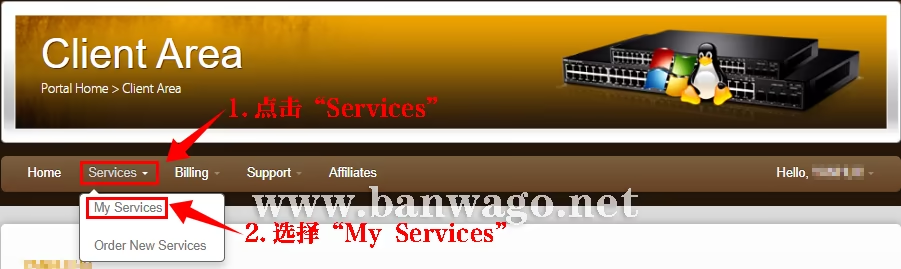
登录搬瓦工账户后,从顶部 Services 菜单进入 My Services,查看已经购买的 VPS 套餐
进入 Manage Services 页面后,找到需要管理的搬瓦工 VPS,点击右侧 Manage 一栏的小齿轮图标,页面会展开当前套餐的管理菜单。
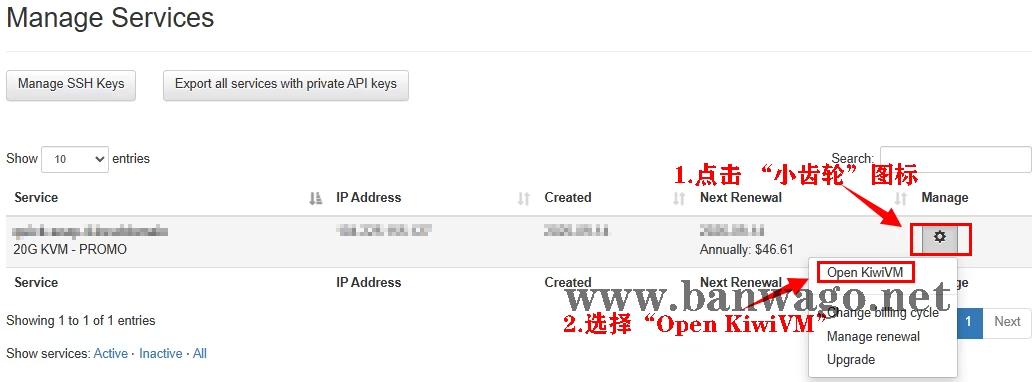
在 Manage Services 页面点击右侧小齿轮,再选择 Open KiwiVM 进入 VPS 控制面板
在展开的菜单中点击 Open KiwiVM,就可以进入这台 VPS 的 KiwiVM 控制面板。如果账户里购买了多台 VPS,操作前要先确认套餐名称和 IP 地址,避免进入错误的服务器。
2、检查与重新安装系统
新购买的搬瓦工 VPS 已经安装有默认系统,如果当前的默认系统不是您准备使用的系统版本,可以打开 KiwiVM 左侧的 Install new OS 重新安装。
进入系统重装页面后,右侧会显示当前可以安装的系统版本。这里以 Ubuntu 26.04 为例,点击对应版本即可选中。
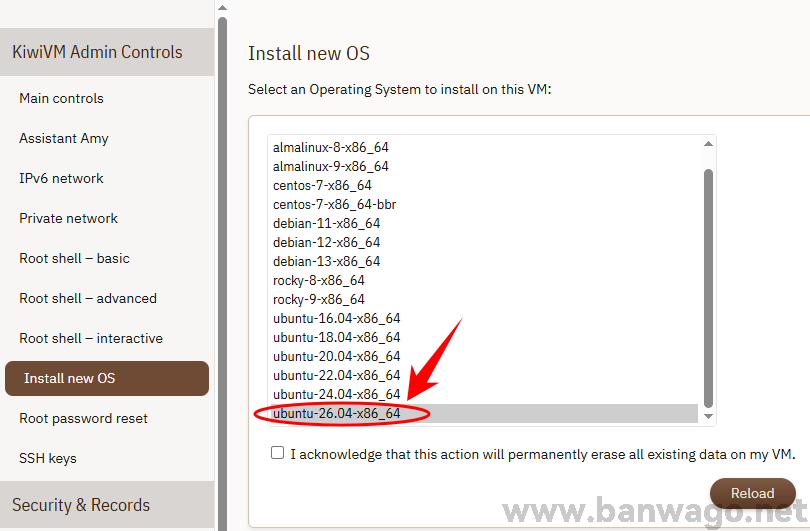
KiwiVM 的 Install new OS 列表已加入 Ubuntu 26.04 LTS,可直接选择并一键重装系统。
新用户可以选择 Ubuntu 24.04 或 Debian 12,这两个系统的教程比较多,安装 Docker、宝塔、1Panel 和其他常用软件时也比较方便。如果某个软件明确要求其他系统版本,再按照软件的安装要求选择。
这里要注意:重新安装系统会清空 VPS 里的文件、网站和配置。确认系统版本后,还需要勾选页面下方的数据清除确认选项。新机器可以直接重装,已经放有数据的服务器要先做好备份。
3、启用 Assistant Amy
当系统准备好后,在 KiwiVM 面板左侧菜单找到 Assistant Amy。点击以后,右侧会显示 Amy 的功能介绍和进入按钮。
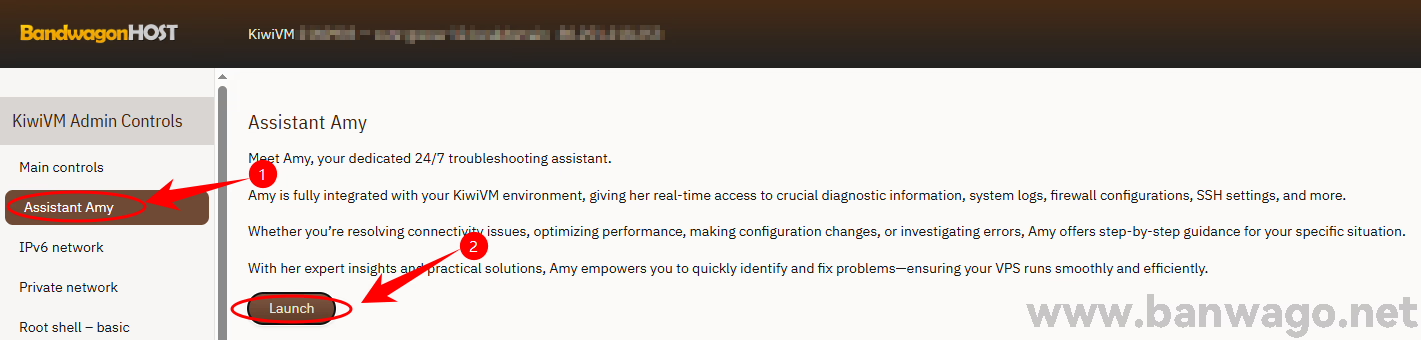
在 KiwiVM 左侧打开 Assistant Amy,再点击 Launch 进入 AI 助手对话页面
在页面下方点击 Launch,浏览器会打开 Assistant Amy 的独立对话页面。页面顶部会显示当前 VPS,底部是问题输入框,我们可以直接在这里输入需要 Amy 处理的事情即可。
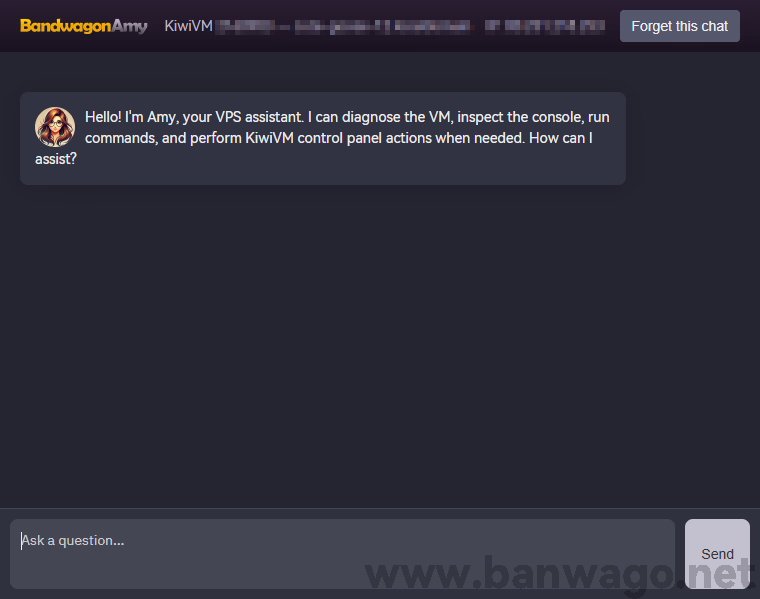
进入 Assistant Amy 后,可在底部输入中文问题,让她检查 VPS 状态或执行操作
进入以后可以直接用中文提问,不需要使用固定格式,比如可以让她检查服务器是否正常运行、查看系统版本和内存使用情况,也可以让她更新系统或安装软件。
如果您是第一次使用 Assistant Amy,可以先从简单的状态检查开始:
帮我检查一下这台 VPS 当前是否正常运行。
Amy 收到问题后,会先检查 VPS 的运行状态和公网连通性,然后返回详细的检查结果。
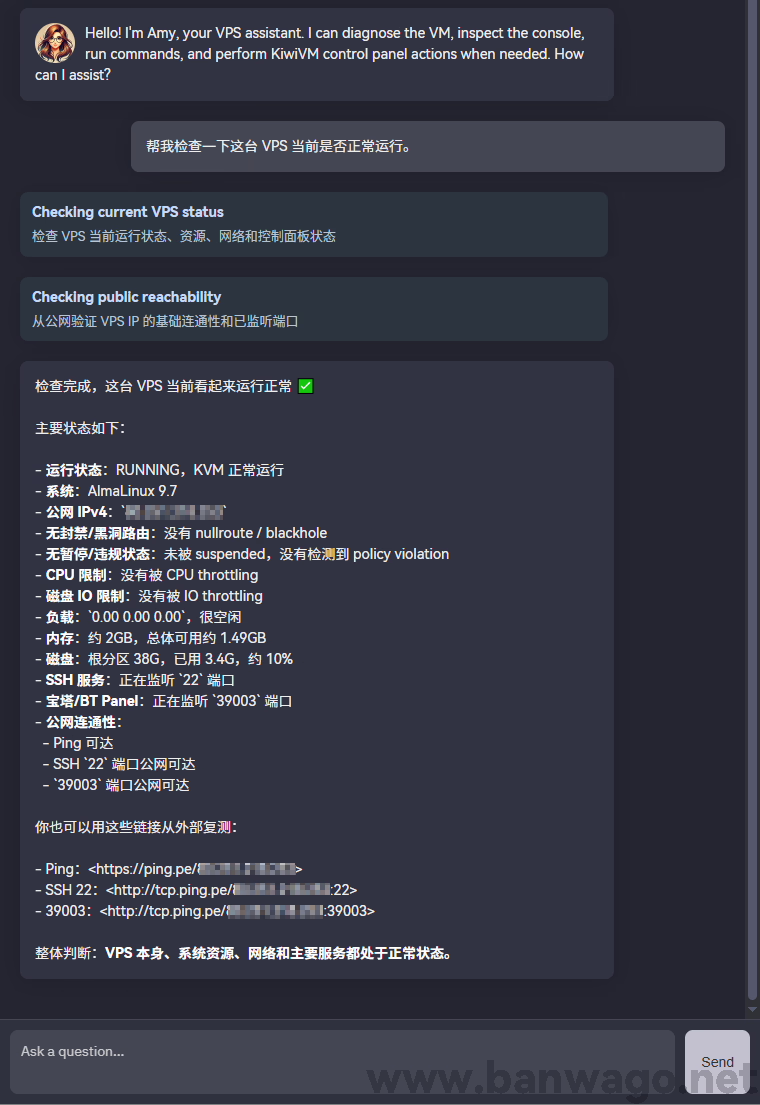
Assistant Amy 检查 VPS 运行状态、系统资源、SSH 服务和公网连通性,并返回详细结果
从检查结果可以看到,Amy 不只是简单回答“正常”或“不正常”,还会列出 VPS 的运行状态、系统版本、公网 IP、封禁状态、CPU 和磁盘限制、内存和硬盘使用情况、SSH 服务、宝塔面板端口以及公网连通性。
如果其中某一项存在问题,可以继续针对这一项追问,例如 SSH 端口无法访问,就让 Amy 检查 SSH 服务和防火墙;如果资源占用过高,就让她继续查看具体是哪个进程造成的。确认 VPS 当前运行正常后,再进行下面的 SSH 连接和系统配置。
二、搬瓦工 VPS SSH 连接方法
SSH 就是远程登录 Linux 服务器的工具。连接成功后,您可以在终端里执行命令、修改配置和安装软件。搬瓦工 SSH 连接需要先准备好 IP、端口和 root 密码,再输入一条命令即可。
1、获取 SSH 连接信息
连接搬瓦工 VPS 需要下面三项信息:
| 连接信息 | 在哪里查看 | 说明 |
|---|---|---|
| IP 地址 | KiwiVM 面板首页 | 这台 VPS 的公网 IP 地址 |
| SSH 端口 | KiwiVM 面板首页 | 新机器通常是 22,实际以面板显示为准 |
| root 密码 | 安装系统后生成 | 忘记后不能查看原密码,需要重新设置 |
如果忘了这些信息在哪里,也可以直接问 Amy:
我的 SSH 连接信息在哪里看?IP、端口和密码分别怎么获取?
Amy 会先读取当前 VPS 的连接信息,并返回 IP 地址、SSH 端口、登录用户名和可以直接使用的 SSH 连接命令。
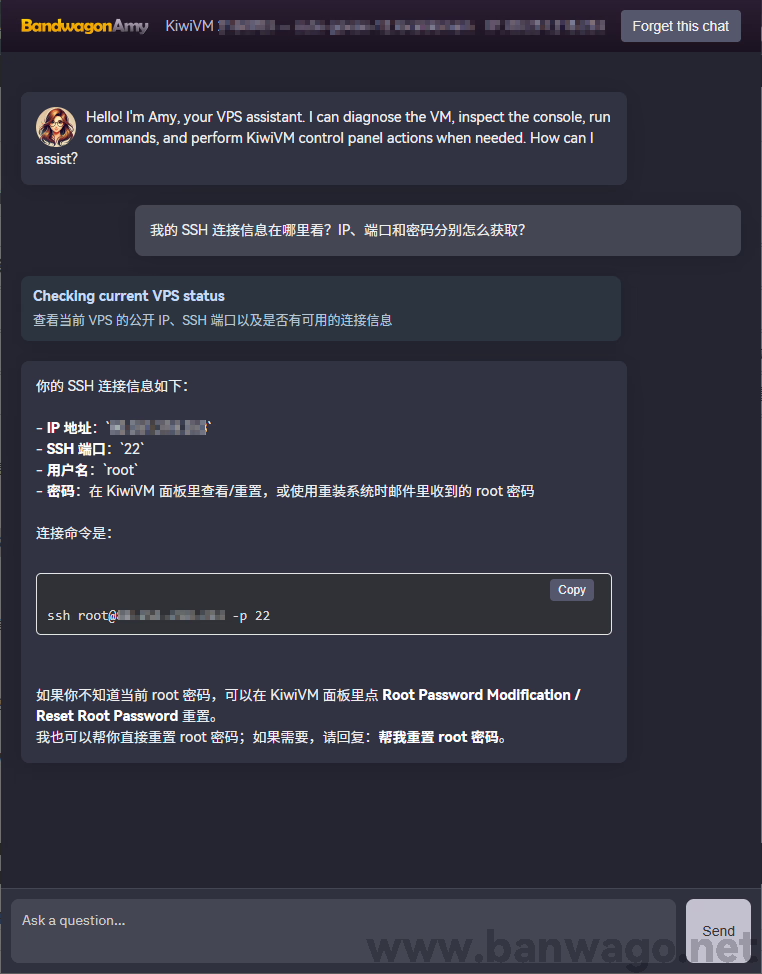
Assistant Amy 返回 VPS 的 IP、SSH 端口、用户名和连接命令,并说明 root 密码的重置方法
从返回结果可以看到,Amy 能直接查出当前 VPS 的 IP、SSH 端口和用户名,并自动生成完整的连接命令。不过,她不会显示现有的 root 密码。如果忘记密码,可以使用 KiwiVM 里的 Root Password Modification 或 Reset Root Password 功能重新设置,也可以回复 Amy,让她在得到确认后帮您重置。
如果需要自己进入 KiwiVM 查看和修改这些信息,可以参考:搬瓦工 VPS 如何查找 IP、SSH 端口和 root 密码。
2、Windows 系统 SSH 连接方法
Windows 10 和 Windows 11 已经自带 SSH,点击开始菜单,打开“命令提示符”或 PowerShell,然后输入:
ssh root@你的IP -p 你的SSH端口例如,VPS 的 IP 是 1.2.3.4,SSH 端口是 22,命令就是:
ssh root@1.2.3.4 -p 22输入命令后按回车,再根据提示输入 root 密码即可。
不习惯使用命令提示符,也可以安装 Xshell、Termius 或 MobaXterm,新建连接时填写 IP 地址、SSH 端口、用户名 root 和密码,连接原理都是一样的。
Xshell 的具体操作可以参考:Windows 用户如何使用 Xshell 成功远程连接到 Linux VPS 服务器。
3、macOS 与 Linux 系统 SSH 连接方法
Mac 和 Linux 系统直接打开终端,输入相同的 SSH 命令:
ssh root@你的IP -p 你的SSH端口将命令里的 IP 和端口换成 KiwiVM 面板显示的信息,然后按回车即可。
4、首次 SSH 登录说明
第一次连接一台新 VPS 时,终端会提示是否信任这台服务器的主机指纹,也就是 fingerprint。
确认 IP 地址没有填错后,输入:
yes接下来终端会要求我们输入 root 密码,输入密码时,屏幕上不会显示文字,也不会出现星号,这是 Linux 终端的正常表现,并不是键盘失灵。
把密码粘贴进去后,直接按回车键,如果看到类似下面的提示符,就说明已经连接成功:
root@主机名:~#第一次确认主机指纹后,以后再次连接同一台 VPS,一般就不会重复询问。
三、搬瓦工 VPS SSH 连接故障排查
SSH 连不上是新手使用 VPS 时最常遇到的问题,可能是 IP 或端口填错,也可能是 VPS 没开机、SSH 服务没有启动、防火墙拦截,或者本地网络无法连接服务器。
如果想先按照报错类型逐项手动检查,可以参考:搬瓦工 SSH 连接不上的可能原因以及相对应的解决方法,里面整理了连接超时、密码错误、端口错误和服务异常等常见情况。
这时 Assistant Amy 就很实用了,因为她在 KiwiVM 网页面板里运行,即使您的电脑无法连接 SSH,仍然可以让她进入服务器检查状态。
可以直接对 Amy 说:
我现在无法通过 SSH 连接这台 VPS,帮我检查一下是什么原因。
Amy 会先检查 VPS 是否正常运行,再查看 SSH 服务、监听端口、防火墙规则和公网连通性,判断问题出在服务器还是本地连接环境。
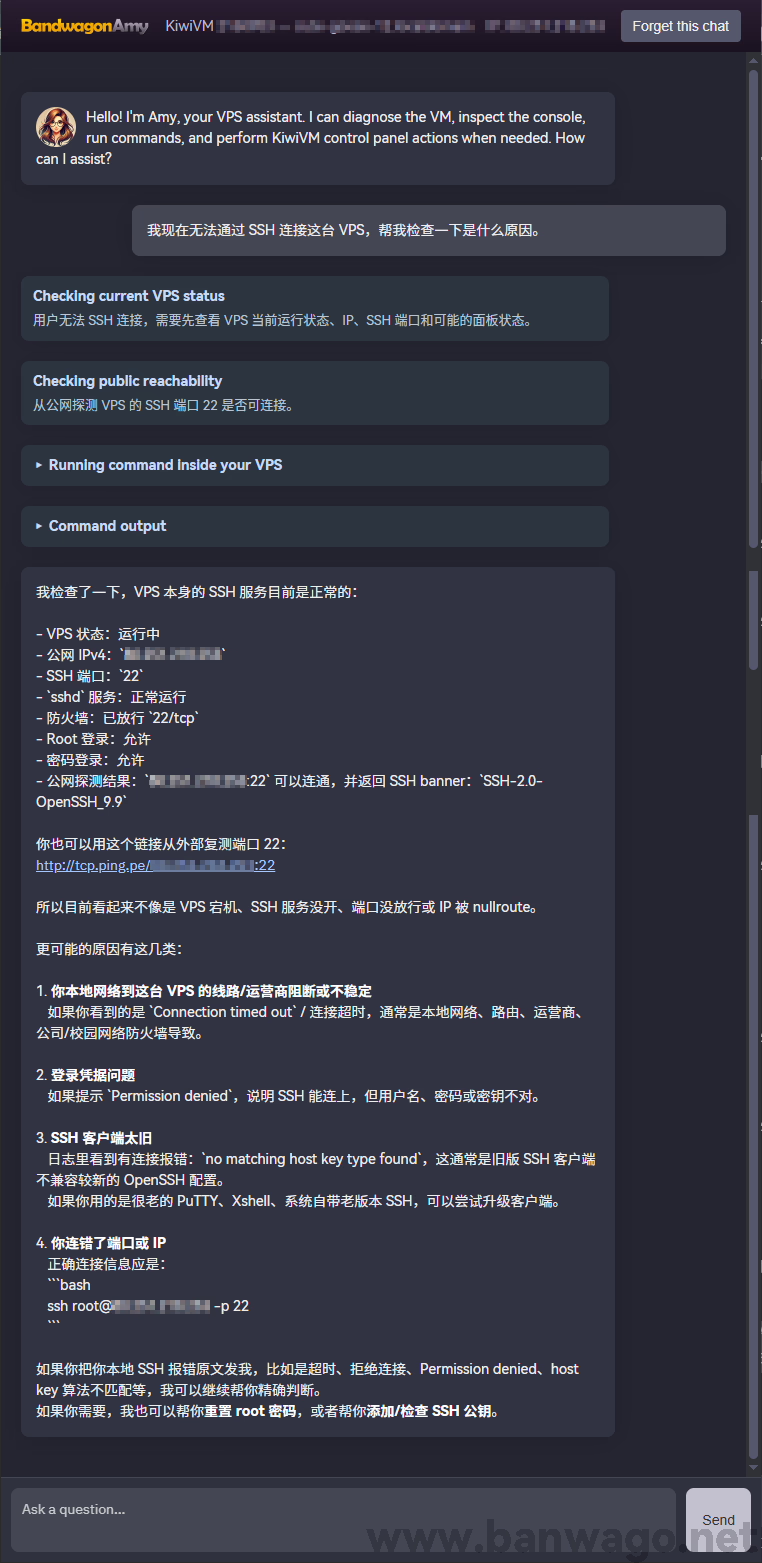
Assistant Amy 检查 VPS 状态、SSH 服务、22 端口、防火墙和公网连通性,并给出连接失败的排查方向
从检查结果可以看到,这台 VPS 正常运行,SSH 服务正在监听 22 端口,防火墙已经放行,外部也能正常连接。因此,问题更可能出在本地网络、登录密码、SSH 客户端,或者连接时填错了 IP 和端口。
如果 Amy 检查出的结果不同,可以根据具体报错继续排查:
| 遇到的情况 | 常见原因 | 可以怎么问 Amy |
|---|---|---|
| 连接一直超时 | VPS 没开机、端口填错或端口无法访问 | 帮我检查 VPS 是否运行,SSH 端口是否正在监听 |
| 提示密码错误 | 密码输错、复制时带有空格或密码已经修改 | 帮我重置这台 VPS 的 root 密码 |
| 连接后很快断开 | 网络波动、SSH 配置或系统资源出现问题 | 帮我检查 SSH 服务日志和当前网络状态 |
| 换电脑和网络也连不上 | 可能是 IP、系统网络或防火墙问题 | 帮我判断是不是 IP 的问题,要不要更换 IP |
如果 VPS 可以正常 Ping 通,但使用 SSH 仍然无法连接,说明服务器 IP 并没有完全失联,接下来要重点检查 SSH 服务、连接端口和防火墙,具体可以参考:搬瓦工 VPS 能 Ping 通但是 SSH 连接不上的解决办法。
四、搬瓦工 VPS 初始配置
当我们的 SSH 连接成功后,先不要急着部署网站和安装一堆软件,新 VPS 最好先创建快照、更新系统、检查资源,再处理防火墙和登录安全。
这些操作就是搬瓦工 VPS 初始化,自己手动执行当然可以,但新手如果担心命令输错,可以一项一项交给 Amy,做完一步再进行下一步。
1、创建初始快照
修改 SSH、防火墙或安装面板之前,建议先给刚装好的系统创建一个快照,后面如果我们配置错误,可以恢复到现在这个干净状态,不用从头重新安装。
可以对 Amy 说:
帮我给这台 VPS 创建一个初始快照,名称设置为
clean-system。
Amy 会先检查当前 VPS 的状态,再通过 KiwiVM 提交快照创建任务。
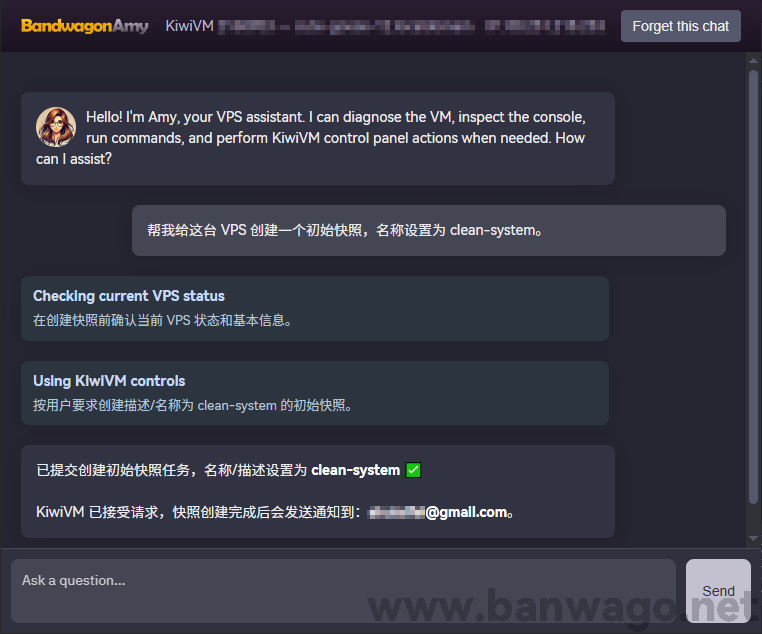
Assistant Amy 检查 VPS 状态后创建名为 clean-system 的初始快照,完成后会发送邮件通知
从返回结果可以看到,快照名称已经设置为 clean-system,创建任务也已提交,快照不会马上完成,KiwiVM 会在创建结束后向搬瓦工账户绑定的邮箱发送通知。
提交任务以后不要立刻重装系统或进行其他高风险操作,最好等快照创建完成,再继续修改 SSH、防火墙和安装面板。
2、更新系统软件包
系统镜像安装完成后,里面的软件包可能不是当前版本,可以让 Amy 先检查并更新:
帮我更新当前系统的软件包,不要升级到新的系统发行版。
Amy 会先确认当前系统版本,再更新现有发行版范围内的软件包和安全补丁。
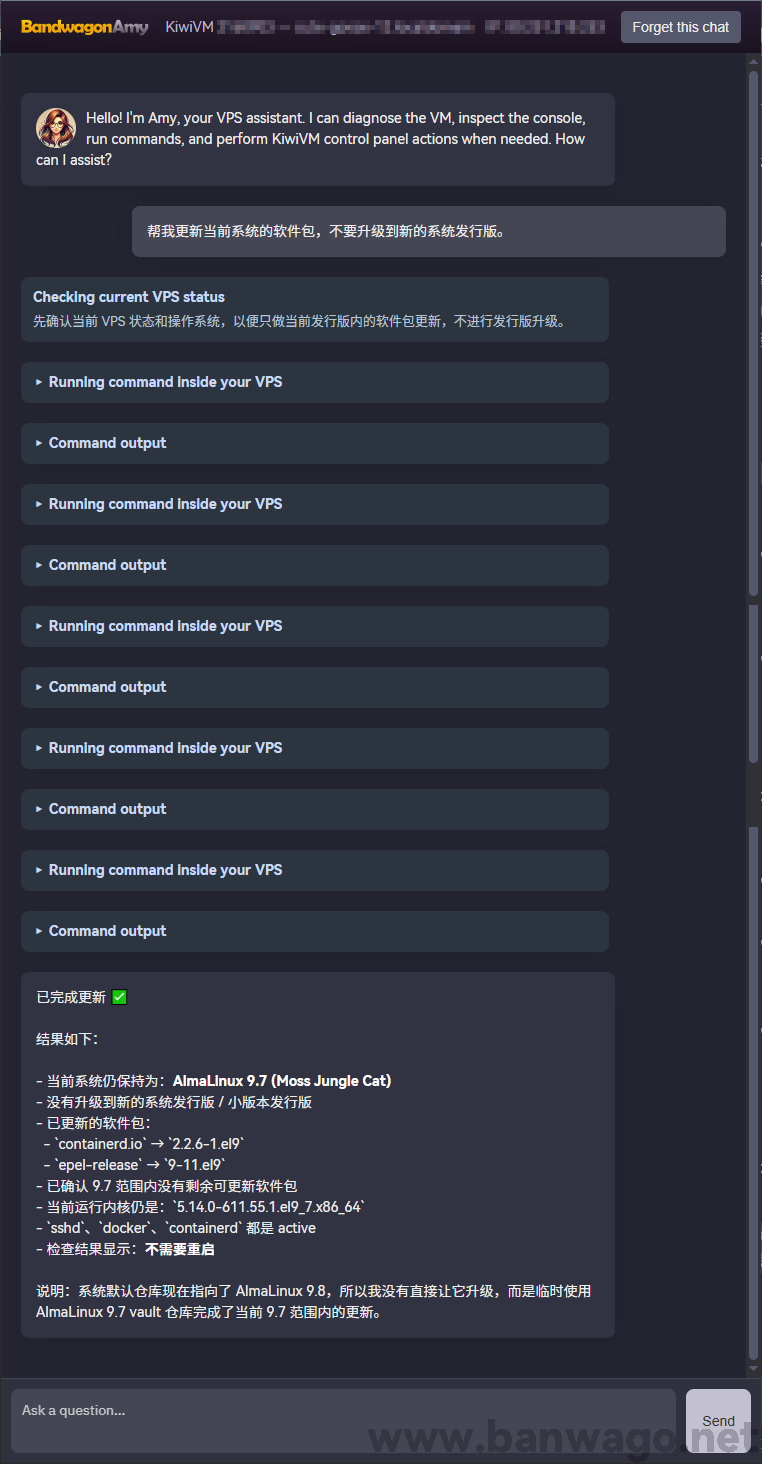
Assistant Amy 更新当前系统的软件包和安全补丁,同时保留原有发行版并检查是否需要重启
本站这次使用的是默认系统 AlmaLinux 9.7,从返回结果可以看到,Amy 已经完成软件包更新,但没有将系统升级到 AlmaLinux 9.8,现有的 SSH、Docker 和 Containerd 服务也保持正常运行。
同样的要求也适用于其他系统,比如使用 Debian 12 或 Ubuntu 24.04 时,这一步只更新当前系统的软件包和安全补丁,不会主动跨版本升级到新的系统发行版。
更新完成后,Amy 还会检查是否需要重启,如果内核或重要组件更新后提示需要重启,可以先确认当前没有正在运行的重要任务,再让 Amy 重启 VPS。
3、检查 VPS 配置与资源使用情况
接下来可以让 Amy 检查这台 VPS 的系统版本、CPU、内存、硬盘和当前资源使用情况:
帮我查看这台 VPS 的系统版本、CPU、内存、硬盘和当前资源使用情况。
Amy 会读取服务器配置和当前运行数据,并将主要信息整理后返回。
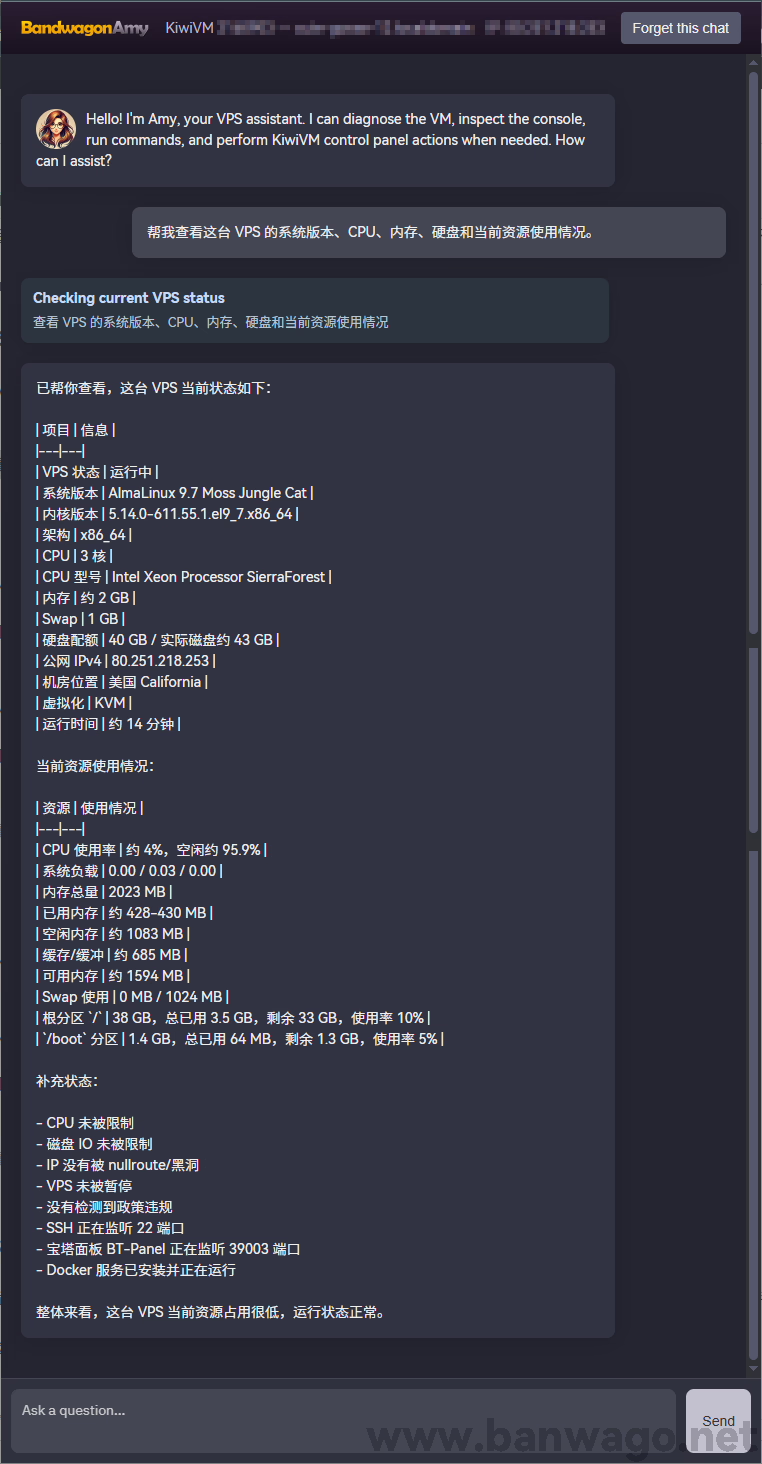
Assistant Amy 返回 VPS 系统版本、CPU、内存、硬盘、运行时间及当前资源使用情况
我们从以上的检查结果可以看到,Amy 会列出系统版本、内核、CPU 核心数和型号、内存、Swap、硬盘容量、机房位置、虚拟化方式和运行时间,同时显示 CPU、内存和硬盘的当前使用量。
除了资源占用,她还会顺便检查 VPS 是否存在 CPU 或磁盘限制、IP 是否被 nullroute、服务器是否暂停,以及 SSH、宝塔和 Docker 等服务是否正常运行。这样不但能核对购买的配置,也能判断服务器当前有没有异常占用或限制。
4、检查 SSH 端口与防火墙
不建议大家一开始就让 Amy 同时修改 SSH 端口、配置防火墙和安装 Fail2Ban。多个设置一起修改,一旦其中一个地方出错,我们就很难判断问题出在哪里。
正确做法是先检查当前 SSH 服务是否正常,以及防火墙有没有放行 SSH 端口,暂时不要修改配置:
帮我检查当前 SSH 端口是否正在监听,防火墙是否已经放行这个端口。只告诉我检查结果和结论,不要修改配置,也不要展开完整的防火墙规则。
Amy 会检查当前 SSH 端口、监听状态和防火墙规则,确认我们还能正常连接服务器。
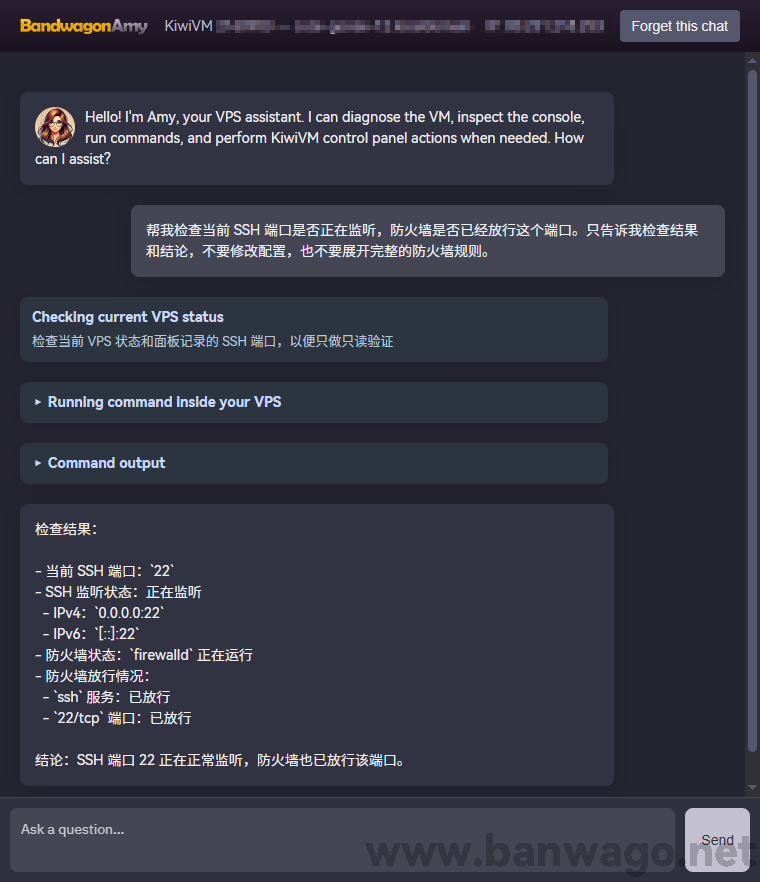
Assistant Amy 检查 SSH 服务、22 端口监听状态和 firewalld 放行结果
从检查结果可以看到,当前 SSH 使用 22 端口,服务正在监听,firewalld 也已经放行了这个端口,说明服务器一侧的 SSH 配置没有问题。
如果这台 VPS 准备用来建站,可以继续让 Amy 保留当前 SSH 端口,并开放网站需要的 80 和 443 端口:
帮我配置系统防火墙,保留当前 SSH 端口,并开放建站需要的 80 和 443 端口。修改完成后告诉我最终放行了哪些端口。
Amy 会先确认当前 SSH 使用的端口,再将 SSH、HTTP 和 HTTPS 端口写入防火墙的永久规则,并重新加载配置,让新规则立即生效。
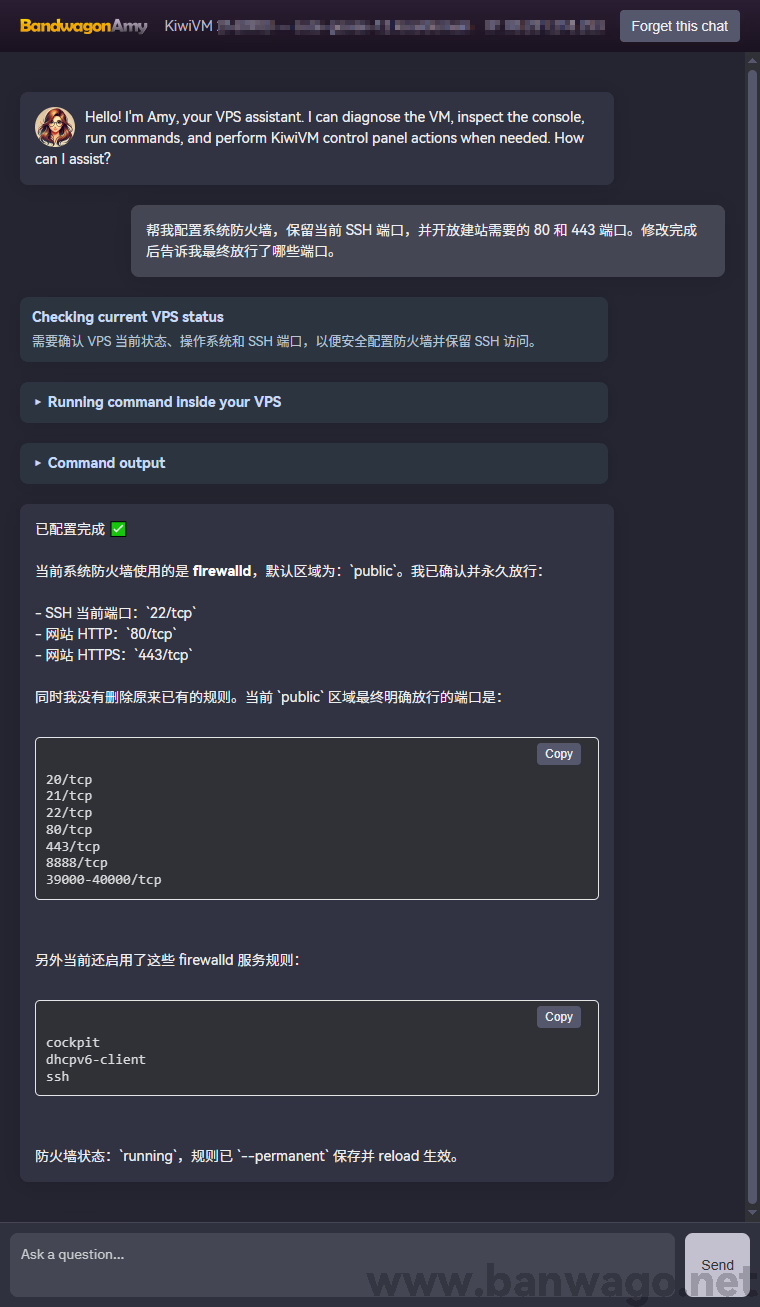
Assistant Amy 保留 SSH 端口,开放网站需要的 80 和 443 端口,并永久保存 firewalld 规则
从返回结果可以看到,Amy 已经保留了当前 SSH 使用的 22/tcp,并开放了建站需要的 80/tcp 和 443/tcp,这些规则已经永久保存,服务器重启后也不会失效。
这里要注意,Amy 按照我们的要求没有删除原来已有的防火墙规则,因此当前还保留了 20/tcp、21/tcp、8888/tcp 和 39000-40000/tcp。本站这台 VPS 之前安装过宝塔面板,这些端口来自 FTP、面板或其他服务。
防火墙里放行了端口,并不代表当前一定有程序在使用,为了分清哪些端口真的在监听,我们可以继续让 Amy 检查:
帮我列出当前正在监听的端口,只显示端口、对应服务和用途,不要展开防火墙与 Docker 规则。
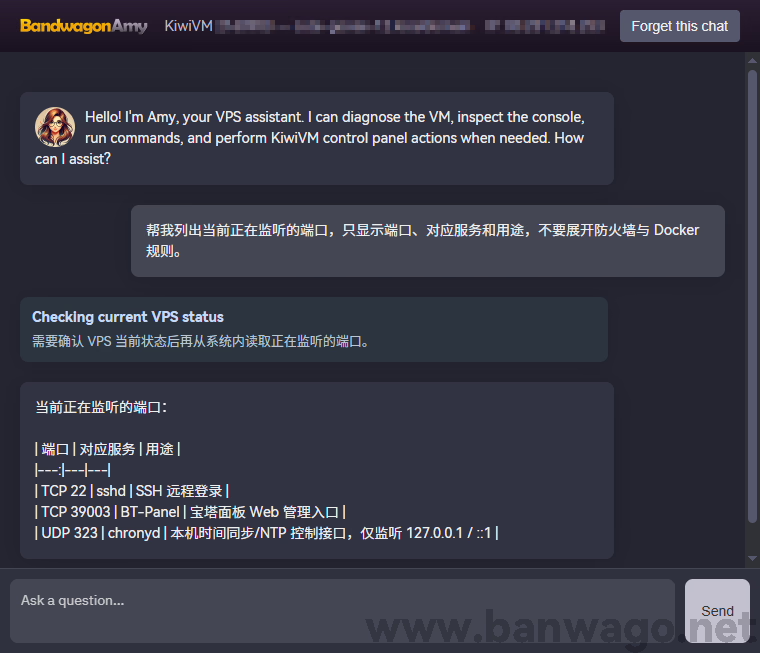
Assistant Amy 列出当前监听端口、对应服务和用途,方便检查多余开放规则
从返回结果可以看到,当前真正监听的主要是 22 端口的 SSH 服务和 39003 端口的宝塔面板,323 是系统时间同步服务,只监听本机地址,不对公网开放。
5、安装 Fail2Ban 保护 SSH 登录
防火墙配置完成后,可以继续让 Amy 安装 Fail2Ban,用来减少 SSH 密码被反复尝试的问题:
帮我安装并配置 Fail2Ban,先保护 SSH 登录,并检查服务是否正常运行。
Amy 会先确认当前系统和 SSH 端口,再安装对应的软件包、写入 SSH 防护规则,并启动 Fail2Ban 服务。
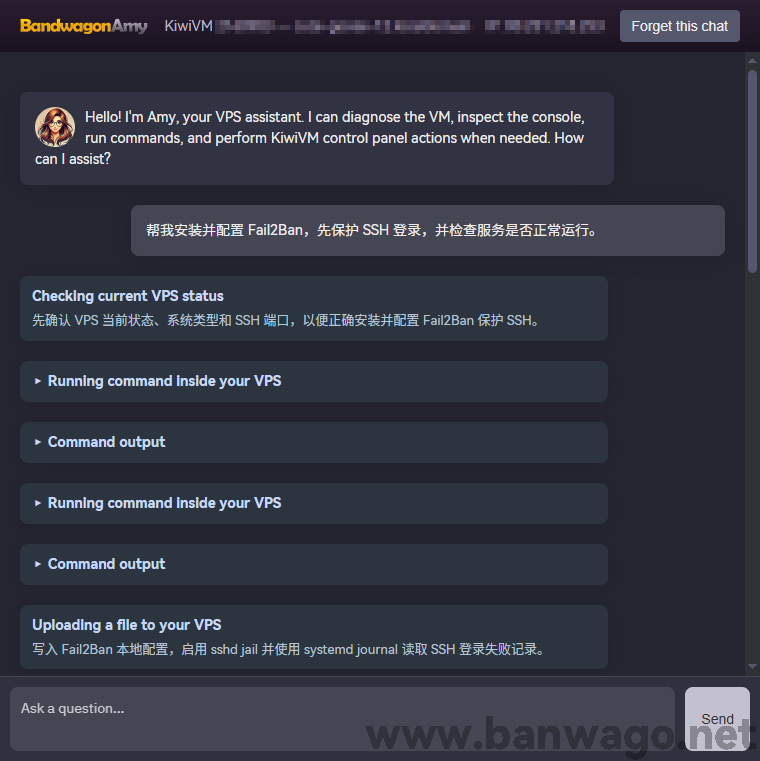
Assistant Amy 根据当前系统安装 Fail2Ban,并写入用于保护 SSH 登录的配置
安装过程中,Amy 会执行软件包安装、写入本地配置,并等待 Fail2Ban 完成启动。
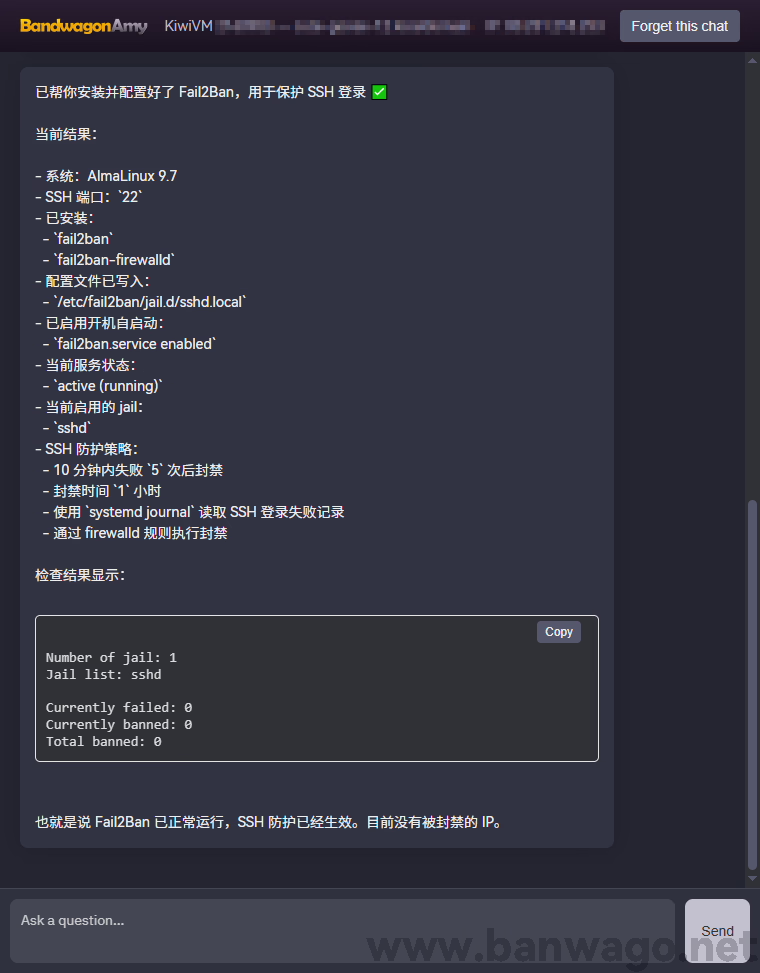
Fail2Ban 安装完成并正常运行,sshd 防护已经启用,当前没有被封禁的 IP
从返回结果可以看到,Amy 已经安装了 fail2ban 和 fail2ban-firewalld,启用了 sshd 防护,并设置为开机自动启动。
当前规则是同一个 IP 在 10 分钟内登录失败 5 次后封禁 1 小时,返回结果中的 Jail list: sshd 表示 SSH 防护已经生效,当前封禁数量为 0,说明暂时还没有 IP 触发封禁条件。
6、修改 SSH 端口
修改 SSH 端口可以减少一部分只扫描默认端口的自动程序,但不能代替 SSH 密钥、防火墙和 Fail2Ban。如果准备修改,不要让 Amy 一次完成放行端口、修改配置、测试连接和关闭旧端口。这样执行步骤太多,一旦出错,也很难马上判断问题出在哪一步。
这里我们以 26891 端口为例,先检查这个端口有没有被其他程序占用:
帮我检查 26891 端口是否已经被占用,只告诉我检查结果,不要修改配置。
Amy 会进入 VPS 检查端口监听情况,不会修改现有配置。
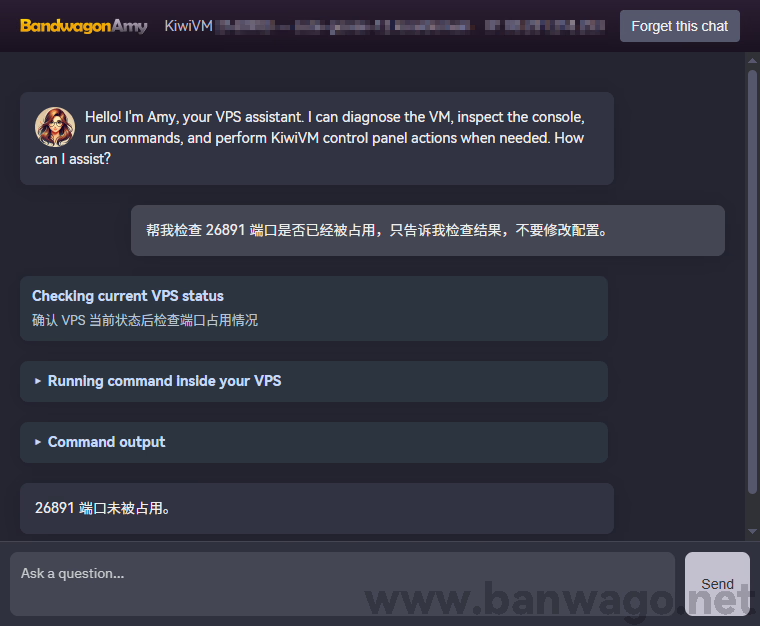
Assistant Amy 检查 26891 端口的占用情况,确认该端口可以用于 SSH
检查结果显示 26891 端口没有被其他程序占用,可以继续用于新的 SSH 端口。
接下来让 Amy 在防火墙中放行新端口,同时保留当前仍在使用的 22 端口:
帮我在系统防火墙中放行 26891/tcp,保留当前的 22/tcp。
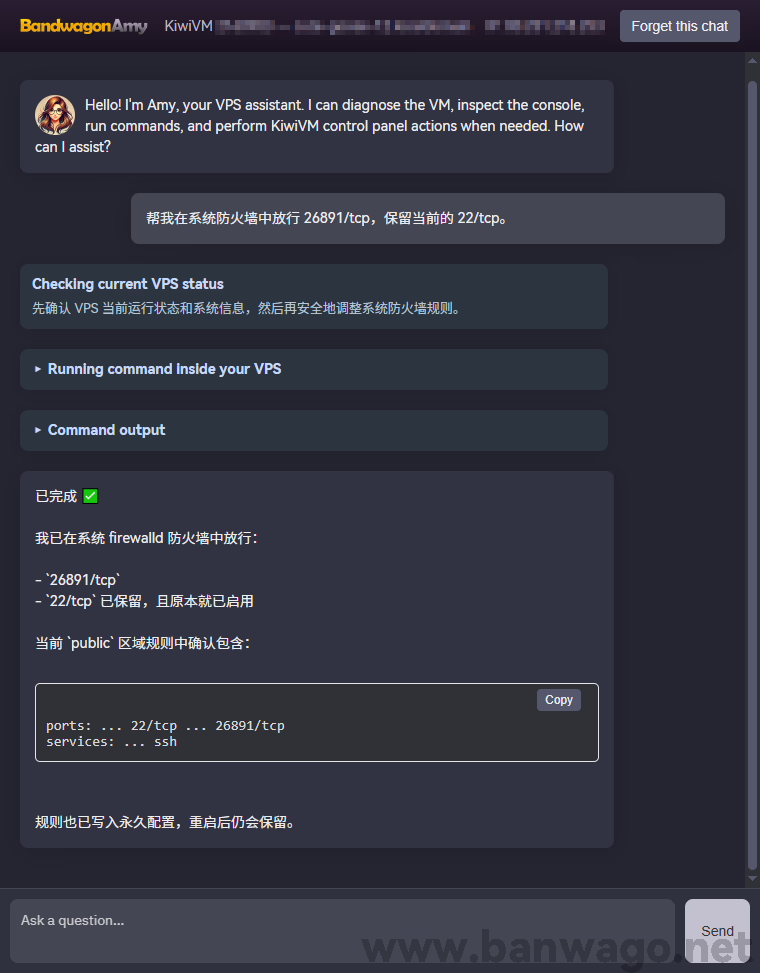
Assistant Amy 在 firewalld 中放行 26891 端口,同时保留当前使用的 22 端口
从返回结果我们可以看到,26891/tcp 已经写入 firewalld 永久规则,原来的 22/tcp 也继续保留,服务器重启后规则仍然有效。
防火墙放行成功后,再修改 SSH 配置,为了避免把自己挡在服务器外面,暂时让新旧两个端口同时使用:
帮我让 SSH 同时监听 22 和 26891 端口,暂时不要关闭 22,也不要断开当前连接。
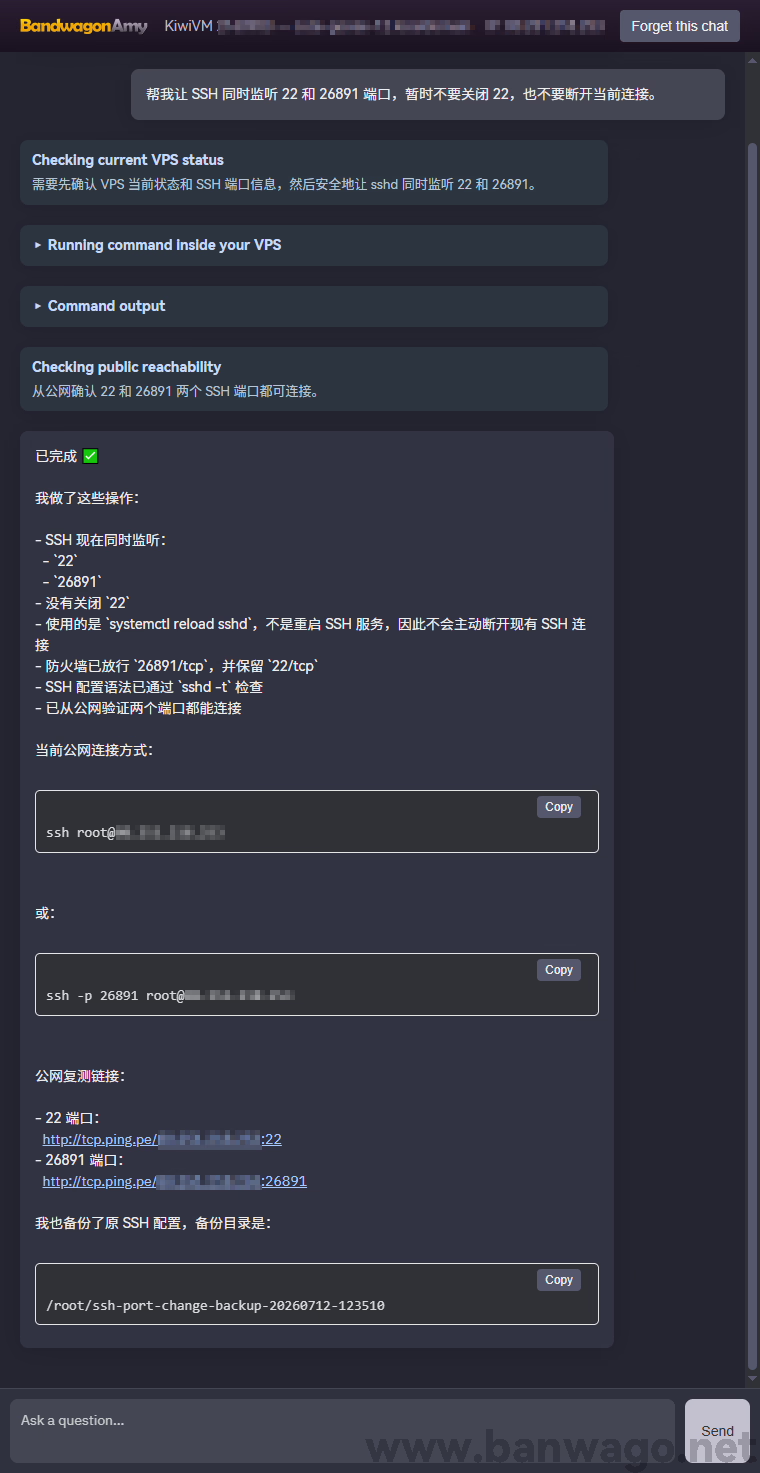
Assistant Amy 设置 SSH 同时监听 22 和 26891 端口,并确认两个端口均可连接
Amy 修改 SSH 配置后,没有关闭原来的 22 端口,也没有重启 SSH 服务,而是重新加载配置并检查两个端口的公网连通性,返回结果显示 22 和 26891 都已经正常监听。
修改完成后,另外打开一个终端窗口,使用新端口测试连接:
ssh root@你的IP -p 26891只有确认新端口可以正常登录后,才考虑关闭原来的 22 端口,不要在新端口还没测试成功时直接删除旧端口规则。
如果还需要继续关闭默认的 22 端口,并检查 SSH 配置与防火墙规则,可以参考:搬瓦工 VPS 怎样修改默认端口,完成修改后,要再次使用新端口测试 SSH 登录。
7、配置 SSH 密钥登录
相比于长期使用 root 密码登录,SSH 密钥登录会更加的安全,不过配置密钥也不要让 Amy 一次完成生成密钥、写入服务器、关闭密码登录等全部操作,应该先准备公钥,再单独添加。
如果还没有 SSH 密钥,可以先让 Amy告诉您如何在自己的电脑上生成:
告诉我怎么在 Windows 电脑上生成 SSH 密钥,只提供操作步骤和命令,不要修改服务器。
生成以后,只需要把以 ssh-ed25519 或 ssh-rsa 开头的公钥交给 Amy。
准备好公钥后,再让 Amy 写入服务器:
把下面这段 SSH 公钥添加到 root 用户的 authorized_keys,暂时保留密码登录,不要关闭。完成后只告诉我是否写入成功,以及文件权限是否正确。
然后另外打开一个终端窗口,使用密钥连接 VPS。确认密钥能够正常登录后,再决定是否关闭密码登录。
一定不要直接关闭密码登录。如果公钥内容、文件位置或权限有问题,提前关闭密码登录很容易把自己挡在服务器外面。
如果您还需要继续配置 SSH 密钥、防火墙和 Fail2Ban,可以参考:搬瓦工 VPS 安全加固教程:SSH 密钥登录、UFW 和 Fail2ban,按照完整流程检查各项安全设置。
五、通过 Assistant Amy 安装与部署软件
完成搬瓦工 VPS 初始化以后,就可以开始安装需要的软件了,这也是 Assistant Amy 使用起来比较方便的地方。
以前安装 Docker、宝塔或 Nginx,需要自己查命令、添加软件源和处理依赖。现在可以直接告诉 Amy 要安装什么,她会根据当前系统选择对应的安装方式,并在完成后检查软件版本和服务状态。
不过安装软件时最好一次只安装一个,不要在同一条指令里同时要求安装软件、部署网站、配置域名和排查错误。任务太多时,Amy 会连续执行很多步骤,一旦中间出现问题,也不容易判断是在哪一步出错。
1、安装常用软件
| 对 Amy 说什么 | Amy 会做什么 |
|---|---|
| 帮我安装 Docker 和 Docker Compose,并在安装完成后检查版本和服务状态。 | 安装 Docker 和 Compose,并检查服务是否正常运行 |
| 帮我安装宝塔面板,安装完成后把后台地址、端口和登录信息告诉我。 | 执行宝塔安装脚本,并返回后台登录信息 |
| 帮我安装 1Panel 面板,安装完成后把访问地址、端口和登录信息告诉我。 | 安装 1Panel,并返回后台访问信息 |
| 帮我安装 Nginx,并检查服务是否启动、当前监听哪个端口。 | 安装并启动 Nginx,再检查运行状态 |
| 帮我安装 Git、wget 和 vim,并检查是否安装成功。 | 一次安装常用的命令行工具 |
在安装过程中,Amy 会显示 Running command inside your VPS 和 Command output 等执行记录。
如果安装正常完成,执行记录可以保持折叠,主要查看最后的版本、服务状态和访问信息。如果安装失败,可以展开出现错误的 Command output,或者直接让 Amy 检查刚才的安装日志:
帮我查看刚才安装失败的日志,找出具体报错原因,并告诉我应该怎么处理。
涉及下载脚本、添加软件源或修改系统配置时,也可以查看 Amy 实际执行了哪些命令。这样出现问题后,才能知道软件是在哪一步安装失败,而不是只看到一句“安装失败”。
当宝塔和 1Panel 安装完成后,Amy 会返回后台地址、端口、用户名和密码,第一次登录后先修改默认密码,不要把初始登录信息长期保留下来。
2、使用 Docker 部署应用
安装 Docker 只是准备好了运行环境,后面还可以继续让 Amy 部署 WordPress、Uptime Kuma 和其他应用,不需要自己查找 Docker 命令和编写配置文件。
例如准备搭建 WordPress 网站,可以直接告诉 Amy:
帮我使用 Docker 部署一个 WordPress,并配置好数据库。
Amy 会创建 WordPress 和数据库容器,并根据实际部署结果返回访问地址、端口、容器状态和相关账号信息。首次进入 WordPress 后,大家还需要完成网站名称、管理员账号和密码等基本设置。
如果需要监控网站是否正常访问,也可以继续部署 Uptime Kuma:
帮我使用 Docker 部署 Uptime Kuma,用来监控网站是否在线。
部署完成后,Amy 会告诉您访问地址和端口,打开后台以后,再添加需要监控的网站地址,并设置检测间隔和通知方式。
如果准备部署正式网站,要提前准备好域名,并确认 80 和 443 端口已经放行。数据库密码、WordPress 管理员密码和面板登录信息也要另外保存,不要只留在 Amy 的聊天记录里。
3、软件安装故障排查
安装软件时遇到报错,不需要马上重装系统,报错信息和安装日志通常会写明问题出在哪里,可以直接让 Amy 继续检查。
刚才安装软件时出现了报错,帮我查看相关日志,找出具体原因并告诉我怎么处理。
Amy 会查看刚才执行的命令和日志,常见问题包括软件源连接失败、依赖缺失、系统版本不支持、端口被占用和配置文件写错等。
确认原因后,可以继续让她处理:
按照刚才找到的问题帮我修复,完成后再检查软件能不能正常运行。
如果软件已经安装完成,但后台或网页打不开,可以让 Amy 检查服务、端口和防火墙:
帮我检查这个服务有没有正常启动、端口有没有监听、防火墙是否已经放行。
通过这几项检查,一般可以判断是程序没有启动、端口配置不对,还是防火墙拦截了外部访问。当遇到看不懂的错误,也可以继续让 Amy 解释日志里的具体内容。
六、搬瓦工 VPS 常见问题处理
从购买 VPS 到连接、初始化和安装软件,新手遇到的问题基本集中在下面这些地方,大多数情况都可以先问 Amy,再根据她的检查结果处理。
| 遇到的问题 | 处理方法 |
|---|---|
| 不知道在哪里看 IP 和端口 | 查看 KiwiVM 首页,或者问 Amy“我的 SSH 连接信息在哪里看” |
| 忘记 root 密码 | 使用 KiwiVM 密码重置功能,或者让 Amy 帮忙重新设置 |
| 输入密码时屏幕没有反应 | 这是正常现象,SSH 输入密码时不会显示字符,输入完成后直接按回车 |
| SSH 一直连不上 | 让 Amy 检查 VPS 状态、SSH 服务、监听端口、防火墙和公网连通性 |
| 安装命令太多记不住 | 直接告诉 Amy 要安装的软件名称,让她完成安装和运行检查 |
| 不知道本月流量用了多少 | 查看 KiwiVM 流量统计,或者让 Amy 帮忙查询 |
| 想重新安装系统 | 可以让 Amy 执行,但确认前要知道重装会清空 VPS 数据 |
| 想创建或恢复快照 | 告诉 Amy 要创建或恢复哪个快照,再按照提示完成操作 |
| 想更换机房或 IP | 先让 Amy 检查当前套餐是否支持,并说明迁移或更换后的影响 |
| 不知道 VPS 怎么续费 | 参考:搬瓦工 VPS 续费教程:自动与手动续费操作指南 |
更换机房、更换 IP 和重新安装系统都会影响当前连接,其中重装系统还会清空文件和配置,已经部署网站或保存重要数据时,要先创建快照,并另外备份网站文件和数据库。
搬瓦工机房迁移的具体操作,可以参考:搬瓦工切换机房与更换 IP 图文教程。
七、Assistant Amy 使用注意事项
Assistant Amy 可以检查 VPS 状态、执行系统命令、创建和恢复快照、重装系统、修改防火墙以及安装软件,很多原来需要手动完成的工作,现在都可以直接用中文告诉她。
不过 Amy 执行的是真实服务器操作,删除文件、修改网络和重装系统都会影响 VPS,使用时仍然要注意下面几个问题。
1、重要操作前做好备份
重装系统、恢复快照、删除文件、修改磁盘和覆盖配置,都可能造成数据丢失,正式网站和重要文件不能只依靠一个快照,还要单独备份网站文件、数据库和重要配置。
开始修改 SSH、防火墙或安装面板之前,可以先创建一个初始快照,如果后面的配置出现问题,还能恢复到修改前的状态。
2、核对操作对象与确认内容
恢复快照、重装系统等会清空或覆盖数据的操作,Amy 通常会先说明影响,并要求大家确认或输入确认码。确认之前要先看清楚当前操作的是哪台 VPS,以及会不会删除现有数据。
创建快照这类操作可能会直接提交任务,因此发送指令前也要检查快照名称和当前 VPS。自己完成确认后,Amy 会继续执行后面的操作,我们不需要再到 KiwiVM 面板重复操作。
3、妥善保管密码与密钥
root 密码、数据库密码、面板密码和 SSH 私钥都属于敏感信息,不要在聊天中反复粘贴,也不要把包含这些信息的截图发给其他人。
配置 SSH 密钥时,只需要把公钥添加到服务器,私钥要保存在自己的电脑里,不能上传到 VPS,也不能发送给 Amy 或其他人。
4、检查操作执行结果
Amy 提示安装或修改完成后,可以继续检查软件版本、服务状态、监听端口和访问地址,确认操作是否真正生效。
例如安装 Nginx 后,可以继续询问:
帮我检查刚才安装的 Nginx 是否正常运行,并告诉我版本、服务状态、监听端口和访问方法。
安装 Docker、宝塔、1Panel 或其他软件时,也可以用相同的方法检查,如果程序运行不正常,再结合命令输出和日志继续排查。
5、了解操作影响与回退方法
买哪个套餐、是否重装系统、要不要更换机房或 IP,最后还是要根据自己的用途和数据情况决定。Amy 可以提供建议,也可以帮忙执行,但不能代替用户承担数据丢失和业务中断的风险。
如果不清楚某项操作会带来什么影响,可以先问清楚,再决定是否执行:
先告诉我这个操作会修改什么、有什么风险,不要立即执行。
确认操作方法、影响范围和回退方式都没有问题后,再让 Amy 继续处理。
八、总结
这篇搬瓦工 VPS 配置教程主要解决了新手拿到服务器后最容易卡住的几个问题:在哪里打开 KiwiVM 面板、怎么完成搬瓦工 SSH 连接、系统初始化先做什么,以及怎么通过 Assistant Amy 安装软件。
自己会使用 SSH,可以按照教程手动操作;不熟悉 Linux 命令,也可以直接用中文告诉 Amy。SSH 连不上时让她检查服务和网络,修改配置前先创建快照,系统准备好后再更新软件、配置防火墙并安装 Docker、宝塔或其他工具。
安装软件和排查故障时,Amy 会显示实际执行的命令、返回结果和相关日志,这些内容可以帮助我们判断安装是否成功,出现问题时也能继续追查具体原因。
需要注意的是,Amy 能执行真实操作,并不代表所有任务都可以不看内容直接进行确认。涉及重装系统、恢复快照、删除数据和修改 SSH 的任务,要先看清楚影响,并提前准备好快照或备份。
按照本文的顺序完成配置后,这台搬瓦工 VPS 就已经具备基本的连接、管理和软件运行环境,接下来可以根据自己的用途部署网站、监控工具和其他应用,再继续调整安全和性能设置。
- 入门:KVM 常规套餐价格较低,适合预算有限、建站测试或轻量使用。
- 推荐:CN2 GIA-E 套餐机房选择更多,线路表现更适合大陆访问用户。
- 高端:香港、日本大阪等套餐价格更高,适合对延迟、机房位置或线路有具体要求的用户。
| 套餐 | CPU | 内存 | 硬盘 | 流量 | 带宽 | 机房 | 价格 | 购买 |
|---|---|---|---|---|---|---|---|---|
| KVM (最便宜) | 2核 | 1GB | 20GB | 1TB | 1Gbps | DC2 AO DC8 ZNET | $49.99/年 最便宜 | 购买 |
| 3核 | 2GB | 40GB | 2TB | 1Gbps | $52.99/半年 $99.99/年 | 购买 | ||
| CN2 GIA-E 最推荐 | 2核 | 1GB | 20GB | 1TB | 2.5Gbps | DC6 CN2 GIA-E DC9 CN2 GIA 软银 JPOS_1 荷兰 EUNL_9 圣何塞 CN2 GIA 加拿大 CN2 GIA | $49.99/季度 $169.99/年 | 购买 |
| 3核 | 2GB | 40GB | 2TB | 2.5Gbps | $89.99/季度 $299.99/年 | 购买 | ||
| SLA (SLA 保障) | 2核 独享 | 1GB | 20GB | 1TB | 2.5Gbps | 美国 DC5 SLA 99.99% 在线率 每两周免费换IP一次 | $65.89/季 $239.99/年 | 购买 |
| 3核 独享 | 2GB | 40GB | 2TB | 2.5Gbps | $116.99/季 $399.99/年 | 购买 | ||
| 香港(HKHK_8) 高端首选 | 2核 | 2GB | 40GB | 0.5TB | 1Gbps | 中国香港 日本东京 日本大阪 新加坡 | $89.99/月 $899.99/年 | 购买 |
| 4核 | 4GB | 80GB | 1TB | 1Gbps | $155.99/月 $1559.99/年 | 购买 | ||
| 大阪(JPOS_6) (高性价比) | 2核 | 2GB | 40GB | 0.5TB | 1.5Gbps | 日本大阪 | $49.99/月 $499.99/年 | 购买 |
| 4核 | 4GB | 80GB | 1TB | 1.5Gbps | $86.99/月 $869.99/年 | 购买 |