
 搬瓦工
搬瓦工搬瓦工 KiwiVM 面板中的 AI 助手 Assistant Amy,不只能查看 VPS 状态,也可以直接在服务器上安装软件。本次使用一台搬瓦工 Debian 12 VPS,让 Assistant Amy 安装 Docker,并记录整个操作过程。
安装过程中不需要手动连接 SSH,也不用复制 Docker 安装命令,直接在聊天页面发送安装指令即可。
一、Assistant Amy 安装 Docker 前的准备
本次测试使用的是刚刚重装完成的 Debian 12 干净系统。如果您的 VPS 也需要重新安装系统,可以先参考:搬瓦工使用 AI 助手 Assistant Amy 重装 Debian 12 教程。
使用干净系统测试,可以减少旧软件、软件源和防火墙规则带来的影响。不过,搬瓦工安装 Docker 并不要求必须重装系统,正常运行的 Debian 12 或 Ubuntu VPS 也可以直接进行操作。
如果您的服务器里已经有网站、面板或其他业务,建议先创建快照或备份重要数据。Docker 安装后会增加容器网络和防火墙规则,提前备份可以避免意外情况发生。
准备完成后,进入搬瓦工 KiwiVM 控制面板,打开 Assistant Amy 聊天页面。
如果您是第一次使用这台 VPS,还可以参考:搬瓦工 VPS 配置教程:通过 Assistant Amy 完成初始化与软件安装,继续完成系统更新、运行状态检查和常用软件配置。
二、让 Assistant Amy 安装 Docker
进入 Assistant Amy 后,直接发送下面这条指令:
请在这台 Debian 12 VPS 上安装 Docker。
收到指令后,Amy 会检查系统环境,并按照 Debian 12 的安装方式添加 Docker 官方软件源。
本次实测安装了以下组件:
- Docker Engine;
- Docker CLI;
- containerd;
- Docker Buildx;
- Docker Compose 插件。
安装这些组件后,VPS 不仅可以运行普通 Docker 容器,也可以使用 docker compose 管理由多个容器组成的项目。
安装 Docker Compose 插件后,后面可以直接使用项目提供的 Compose 配置文件,例如需要搭建自动化服务时,可以继续参考:搬瓦工 VPS 部署 n8n 教程:接入 DeepSeek 搭建 AI 自动化工作流。
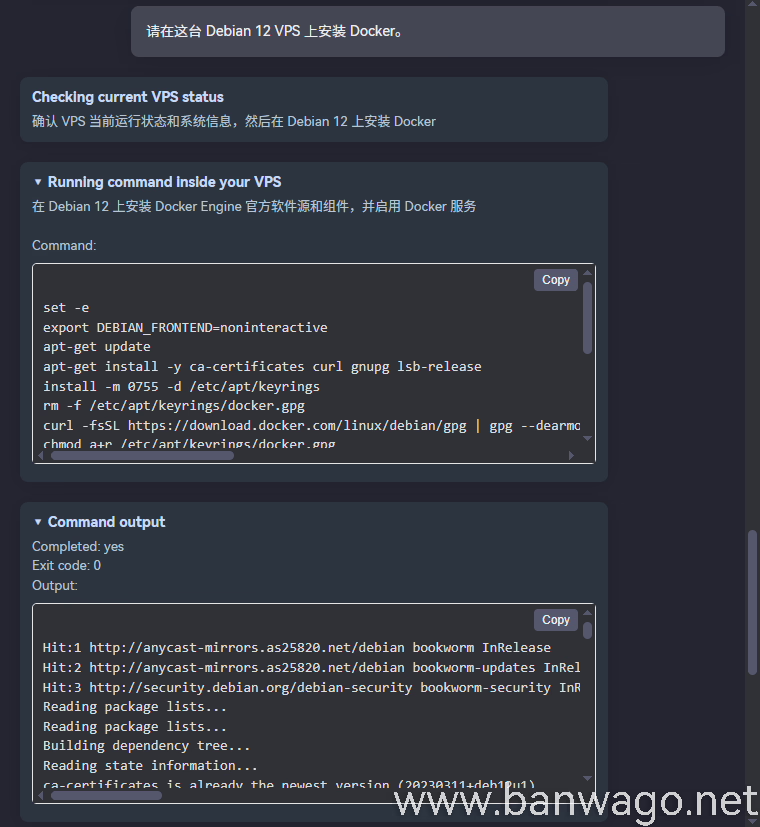
向 Assistant Amy 发送安装 Docker 指令后,Amy 开始检查系统,并添加 Docker 官方软件源和安装相关组件
执行期间不要重复发送安装指令,Docker 软件包需要从服务器下载,实际等待时间会受到 VPS 网络和软件源速度影响。
三、检查 Docker 安装结果
软件包安装完成后,Assistant Amy 会启动 Docker 服务,将它设置为开机自动运行,并通过 hello-world 容器测试 Docker 是否可以正常拉取镜像和启动容器。
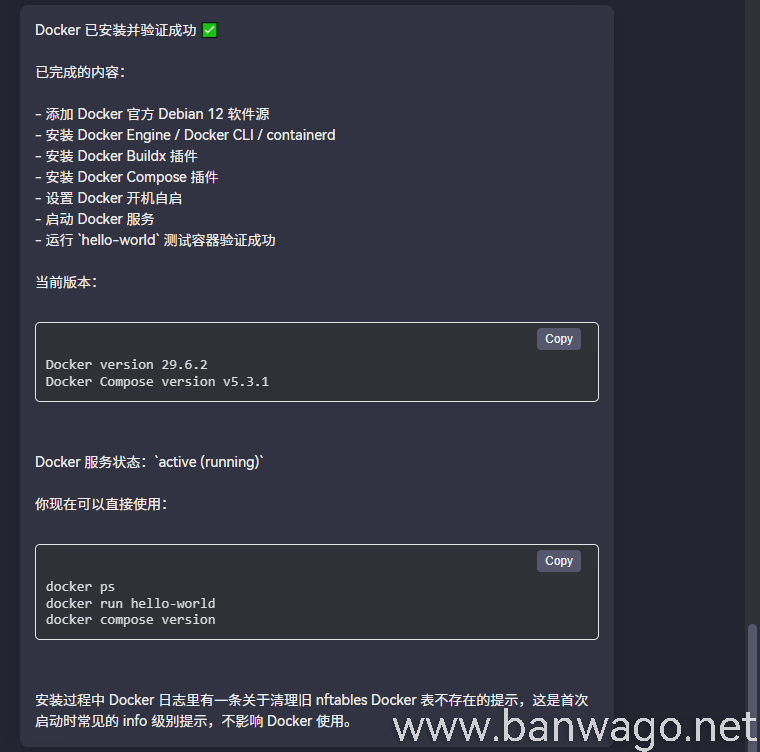
Assistant Amy 完成 Docker 安装后,显示 Docker 与 Compose 版本、服务状态和 hello-world 测试结果
本次搬瓦工 Docker 安装结果如下:
- Docker 版本:
29.6.2; - Docker Compose 版本:
v5.3.1; - Docker 服务状态:
active (running); hello-world容器运行成功。
Docker 和 Docker Compose 会不断更新,大家实际看到的版本可能与本文不同,只要服务处于运行状态,并且 hello-world 可以正常启动,就说明 Docker 已经可以使用。
确认 Docker 可以正常运行后,可以先部署占用较低的应用进行实际测试,例如参考:搬瓦工 VPS 部署 2FAuth 教程:Docker 自托管二步验证管理器,检查容器启动、端口映射和数据保存是否正常。
本次 Docker 第一次启动时,还出现了一条与 nftables 有关的提示,表示系统中没有找到需要清理的旧 Docker 表。
这条提示没有影响 Docker 服务和容器运行,因此不用处理。如果您的 Docker 服务显示失败,或者容器无法启动,再让 Assistant Amy 根据实际报错继续检查。
四、总结
使用 Assistant Amy 安装 Docker,适合不熟悉 Linux 命令,或者只想先把 Docker 环境搭好的搬瓦工用户。安装完成后,还需要根据具体项目设置端口、数据目录、环境变量和容器参数,这些内容不能全部交给一句安装指令完成。
接下来可以在这台 VPS 上部署 WordPress、网站监控、数据库管理、文件存储,以及其他支持 Docker 的应用。部署前要先确认项目使用的端口和数据目录,并做好数据持久化设置,避免更新或删除容器后丢失网站文件和配置。
如果您的 VPS 的内存和磁盘配置较高,还可以继续参考:VPS 部署 Dify 教程:在搬瓦工搭建个人的 AI 平台,Dify 运行的组件较多,部署前需要先检查服务器配置、端口占用和可用磁盘空间。
- 入门:KVM 常规套餐价格较低,适合预算有限、建站测试或轻量使用。
- 推荐:CN2 GIA-E 套餐机房选择更多,线路表现更适合大陆访问用户。
- 高端:香港、日本大阪等套餐价格更高,适合对延迟、机房位置或线路有具体要求的用户。
| 套餐 | CPU | 内存 | 硬盘 | 流量 | 带宽 | 机房 | 价格 | 购买 |
|---|---|---|---|---|---|---|---|---|
| KVM (最便宜) | 2核 | 1GB | 20GB | 1TB | 1Gbps | DC2 AO DC8 ZNET | $49.99/年 最便宜 | 购买 |
| 3核 | 2GB | 40GB | 2TB | 1Gbps | $52.99/半年 $99.99/年 | 购买 | ||
| CN2 GIA-E 最推荐 | 2核 | 1GB | 20GB | 1TB | 2.5Gbps | DC6 CN2 GIA-E DC9 CN2 GIA 软银 JPOS_1 荷兰 EUNL_9 圣何塞 CN2 GIA 加拿大 CN2 GIA | $49.99/季度 $169.99/年 | 购买 |
| 3核 | 2GB | 40GB | 2TB | 2.5Gbps | $89.99/季度 $299.99/年 | 购买 | ||
| SLA (SLA 保障) | 2核 独享 | 1GB | 20GB | 1TB | 2.5Gbps | 美国 DC5 SLA 99.99% 在线率 每两周免费换IP一次 | $65.89/季 $239.99/年 | 购买 |
| 3核 独享 | 2GB | 40GB | 2TB | 2.5Gbps | $116.99/季 $399.99/年 | 购买 | ||
| 香港(HKHK_8) 高端首选 | 2核 | 2GB | 40GB | 0.5TB | 1Gbps | 中国香港 日本东京 日本大阪 新加坡 | $89.99/月 $899.99/年 | 购买 |
| 4核 | 4GB | 80GB | 1TB | 1Gbps | $155.99/月 $1559.99/年 | 购买 | ||
| 大阪(JPOS_6) (高性价比) | 2核 | 2GB | 40GB | 0.5TB | 1.5Gbps | 日本大阪 | $49.99/月 $499.99/年 | 购买 |
| 4核 | 4GB | 80GB | 1TB | 1.5Gbps | $86.99/月 $869.99/年 | 购买 |