 搬瓦工
搬瓦工Hermes Agent 是 Nous Research 开源的自主 AI Agent 框架。和普通聊天机器人不同,它更适合长期运行在服务器上:可以接入大模型 API,可以调用终端和文件工具,可以通过记忆和技能系统保存常用信息与重复任务经验,也可以通过消息网关接入 Telegram、Discord、Slack、Teams、WhatsApp、Signal、Email 等平台。
- 一、Hermes Agent 是什么,适合部署在 VPS 上吗?
- 二、为什么推荐把 Hermes Agent 部署在搬瓦工 VPS 上
- 三、搬瓦工 VPS 套餐怎么选:KVM 还是 CN2 GIA-E
- 四、部署前准备:系统、SSH 工具和 OpenRouter API Key
- 五、创建独立用户:避免长期用 root 运行 Hermes Agent
- 六、安装 Hermes Agent:一行命令完成部署
- 七、配置 OpenRouter API Key 和默认模型
- 八、Hermes Agent 基本使用:CLI、TUI 和单次查询
- 九、通过 SSH 远程调用 VPS 上的 Hermes Agent
- 十、配置 Hermes Agent 消息网关:Telegram、Slack、Discord、Teams
- 十一、配置 Cron 定时任务:让 Hermes Agent 自动检查服务器
- 十二、Hermes Agent 安全配置和长期运行建议
- 十三、Hermes Agent 适合哪些 VPS 使用场景
- 十四、Hermes Agent 搬瓦工部署常见问题
- 十五、总结
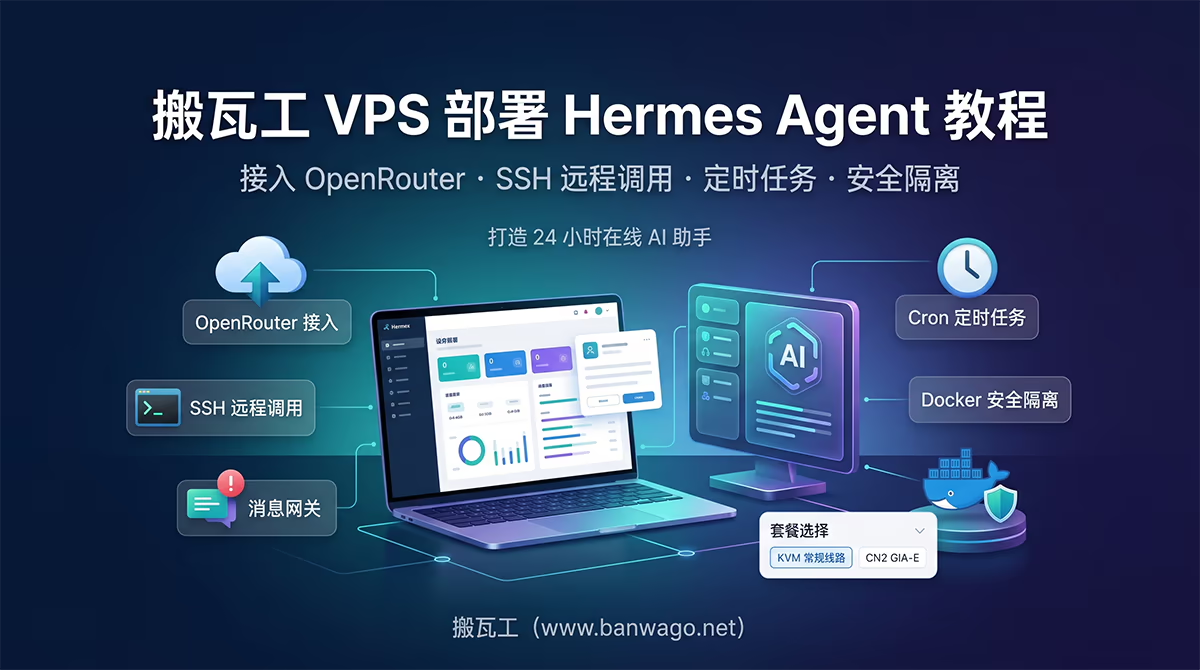
使用搬瓦工 VPS 部署 Hermes Agent,适合搭建 24 小时在线 AI 助手。
如果只是临时体验,Hermes Agent 可以安装在本地电脑上。但如果要把它变成一个 24 小时在线、可以远程调用、可以定时执行任务的 AI 助手,部署在 VPS 上会更实用。
本文以搬瓦工 VPS 为例,介绍如何在服务器上部署 Hermes Agent,并接入 OpenRouter 模型。教程内容包括套餐选择、安装配置、远程调用、消息网关、Cron 定时任务,以及必须注意的安全设置。
说明:本文基于 2026 年 5 月的 Hermes Agent 官方文档和命令整理。后续如果项目命令有变化,建议以 Hermes Agent GitHub 项目 和官方文档为准。
一、Hermes Agent 是什么,适合部署在 VPS 上吗?
Hermes Agent 可以理解为一个运行在服务器上的自主 AI 助手。它不是单纯的网页聊天工具,而是一个可以连接模型、使用工具、读取文件、执行命令、管理任务的 Agent 框架。
它比较核心的能力包括:
| 能力 | 说明 |
|---|---|
| 多模型支持 | 可以接入 OpenRouter、OpenAI、Anthropic、DeepSeek、Kimi、Qwen、Nous Portal 等模型供应商。 |
| 工具调用 | 可以使用文件、终端、代码、搜索等工具处理任务。 |
| 持久记忆 | 可以跨会话保留重要信息,适合长期项目和个人工作流。 |
| 技能系统 | 可以把重复任务沉淀成可复用技能,后续遇到类似任务时直接调用。 |
| 消息网关 | 可以接入 Telegram、Discord、Slack、Teams、WhatsApp、Signal、Email 等平台。 |
| Cron 定时任务 | 可以定时执行检查、总结、监控、提醒等任务。 |
| 服务器执行能力 | 可以通过 Shell 和文件工具处理 VPS 上的日志、脚本、数据文件和项目代码。 |
简单说,Hermes Agent 更像是一个能长期驻留在服务器里的 AI 助手,而不是一个只能回答问题的聊天窗口。
二、为什么推荐把 Hermes Agent 部署在搬瓦工 VPS 上
Hermes Agent 可以安装在本地电脑上,但长期使用时,部署到 VPS 上更合理。
1. VPS 24 小时在线,适合长期运行 Agent
本地电脑关机以后,Agent 就没法继续工作。但 VPS 是长期在线的,适合运行 Hermes Agent 的消息网关、定时任务、日志分析和服务器检查任务。
比如可以让它每天早上检查一次服务器磁盘和内存,每小时检查一次网站状态,或者每周自动汇总一次 Nginx 日志。
2. 支持 SSH 和消息平台远程调用
把 Hermes Agent 装在搬瓦工 VPS 上之后,可以通过 SSH 远程调用,也可以通过 Telegram、Discord、Slack、Teams 等消息平台和它对话。
比如在手机上直接发一句:
检查一下服务器磁盘使用情况,如果 /data 快满了,告诉我最大的几个目录。
Hermes Agent 就可以在服务器上执行检查,并返回总结。
3. 搬瓦工 CN2 GIA-E 对国内访问更友好
如果人在国内,经常 SSH 到海外服务器,线路质量会明显影响体验。搬瓦工的 CN2 GIA-E 套餐对国内方向访问更友好,适合需要频繁远程连接、使用网关、打开面板或者执行远程命令的场景。
需要注意的是,CN2 GIA-E 的优势主要体现在访问 VPS 的稳定性和延迟上,不代表它一定会让 OpenAI、OpenRouter、Anthropic 等 API 调用速度翻倍。模型 API 的速度还取决于 VPS 到对应服务商节点的路由、供应商负载和模型本身响应速度。
如果更关心国内晚高峰连接体验,可以先看一下 CN2 GIA-E 的实际网络表现,包括回程路由、国内延迟和购买建议,参考这篇:搬瓦工 CN2 GIA-E 晚高峰实测:回程路由、国内延迟与购买建议。
4. 无需本地跑大模型,普通 VPS 也能用
Hermes Agent 本身是 Python 应用,并不需要在 VPS 上运行本地大模型。真正的 AI 推理由 OpenRouter、OpenAI、Anthropic、DeepSeek 等云端模型供应商完成。
所以不需要 GPU,也不需要特别高的 CPU。普通 VPS 就可以跑,关键是内存够用、网络稳定、系统环境干净。
三、搬瓦工 VPS 套餐怎么选:KVM 还是 CN2 GIA-E
部署 Hermes Agent 不需要 GPU,也不需要很大的硬盘。真正需要考虑的是内存、线路质量,以及是否要长期运行消息网关、Cron 定时任务、Docker 后端等功能。
搬瓦工目前比较适合这类用途的套餐主要可以分为两类:KVM 常规线路和 CN2 GIA-E 线路。
| 套餐类型 | 参考价格 | 适合人群 | 建议 |
|---|---|---|---|
| KVM 常规线路 | $49.99/年 | 预算优先、轻量测试、偶尔 SSH 使用 | 可以跑 Hermes Agent,但国内访问体验受线路和时间段影响较大。 |
| CN2 GIA-E | $49.99/季,$169.99/年 | 国内用户长期远程访问、消息网关、服务器助手 | 更适合作为长期在线 AI 助手的承载环境。 |
如果只是低成本体验 Hermes Agent,KVM 常规套餐就可以入门。如果准备长期使用,尤其是经常从国内 SSH 连接、接入消息平台、做服务器运维检查,CN2 GIA-E 会更合适。
内存方面建议:
- 1GB 内存:可以跑 CLI 和轻量任务,适合低预算测试。
- 2GB 内存:更推荐,适合长期运行 Hermes Agent、Nginx、Docker 和少量后台服务。
- 4GB 及以上:适合同时运行更多服务,或者启用更重的工具和浏览器自动化。
如果准备接入消息网关、Cron 定时任务、Docker 后端,建议直接从 2GB 内存起步。
如果主要是低成本测试,可以选择 KVM 常规线路;如果希望国内远程访问更稳定,并准备长期运行 Hermes Agent、消息网关和定时任务,更推荐选择 CN2 GIA-E。下面可以根据预算和使用场景选择合适的搬瓦工 VPS 套餐:
| 套餐 | CPU | 内存 | 硬盘 | 流量 | 带宽 | 推荐机房 | 价格 | 购买 |
|---|---|---|---|---|---|---|---|---|
| KVM套餐 | 2核 | 1GB | 20GB | 1TB | 1Gbps | DC2 AO DC8 ZNET 等7个机房 | $49.99/年 最便宜 | 购买 |
| KVM套餐 | 3核 | 2GB | 40GB | 2TB | 1Gbps | $52.99/半年 $99.99/年 | 购买 | |
| CN2 GIA-E (最推荐) | 2核 | 1GB | 20GB | 1TB | 2.5Gbps | DC6 CN2GIA DC9 CN2GIA 日本软银 圣何塞CN2GIA 加拿大CN2GIA 等15个机房 | $49.99/季度 $169.99/年 | 购买 |
| CN2 GIA-E (AI 部署) | 3核 | 2GB | 40GB | 2TB | 2.5Gbps | $89.99/季度 $299.99/年 | 购买 | |
| SLA PLAN (SLA 保障) | 2核 独享 | 1GB | 20GB | 1TB | 2.5Gbps | 美国 DC5 SLA 99.99% 在线率 每两周免费换IP | $65.89/季 $239.99/年 | 购买 |
| SLA PLAN (外贸建站) | 3核 独享 | 2GB | 40GB | 2TB | 2.5Gbps | $116.99/季 $399.99/年 | 购买 | |
| 中国香港 (高端首选) | 2核 | 2GB | 40GB | 0.5TB | 1Gbps | 中国香港 日本东京 日本大阪 新加坡 等15个机房 | $89.99/月 $899.99/年 | 购买 |
| 中国香港 | 4核 | 4GB | 80GB | 1TB | 1Gbps | $155.99/月 $1559.99/年 | 购买 | |
| 日本大阪 (高性价比) | 2核 | 2GB | 40GB | 0.5TB | 1.5Gbps | 大阪[JPOS_6] DC6 CN2GIA DC9 CN2GIA 香港[HKHK_3] 荷兰[EUNL_9] 等19个机房 | $49.99/月 $499.99/年 | 购买 |
| 日本大阪 | 4核 | 4GB | 80GB | 1TB | 1.5Gbps | $86.99/月 $869.99/年 | 购买 |
如果这台 VPS 不只用来跑 Hermes Agent,还准备同时搭建 WordPress、宝塔面板、数据库或其他网站服务,建议先评估整体资源需求。关于不同建站场景需要多大内存和硬盘,可以参考这篇:搬瓦工搭建网站选择什么样的 VPS 配置才够使用?。
四、部署前准备:系统、SSH 工具和 OpenRouter API Key
开始之前,需要准备下面几样东西:
| 项目 | 说明 |
|---|---|
| 搬瓦工 VPS | 建议 Ubuntu 22.04、Debian 12 或更新系统。 |
| SSH 工具 | Windows 可用 Windows Terminal、Xshell、Termius;macOS/Linux 可直接用终端。 |
| OpenRouter API Key | 用于调用大模型。也可以换成 OpenAI、Anthropic、DeepSeek 等。 |
| 基础命令行能力 | 会复制命令、查看报错、重启服务即可。 |
先 SSH 登录 VPS:
ssh root@你的服务器IP
如果是刚购买的搬瓦工 VPS,出现 Ping 不通、SSH 连不上或者连接超时,可以先确认服务器是否已经开通、IP 是否正确、系统是否完成安装。相关排查方法可以看这篇:新买的搬瓦工VPS如果Ping不通怎么办?。
更新系统并安装基础工具:
apt update && apt upgrade -y
apt install -y curl git unzip ca-certificates build-essential
如果是新服务器,建议先设置防火墙。确认 SSH 端口已经放行后,再启用 UFW:
apt install -y ufw
ufw allow OpenSSH
ufw --force enable
后续需要开放 Web 面板或其他服务端口时,再单独放行。
五、创建独立用户:避免长期用 root 运行 Hermes Agent
Hermes Agent 能执行 Shell 命令、读取文件、调用工具。测试阶段用 root 问题不大,但长期运行网关和定时任务,不建议直接用 root。
更稳的做法是创建一个专门的 hermes 用户:
adduser --disabled-password --gecos "" hermes
如果后面准备使用 Docker,可以安装 Docker 并把 hermes 用户加入 docker 组:
curl -fsSL https://get.docker.com | bash
usermod -aG docker hermes
切换到 hermes 用户:
su - hermes
后面的 Hermes Agent 安装和配置,建议都在 hermes 用户下完成。这样即使 Agent 执行命令,也不会默认拥有 root 权限。
六、安装 Hermes Agent:一行命令完成部署
Hermes Agent 官方提供一行安装脚本。切换到 hermes 用户后执行:
curl -fsSL https://raw.githubusercontent.com/NousResearch/hermes-agent/main/scripts/install.sh | bash
安装完成后重新加载 Shell 环境:
source ~/.bashrc
检查 Hermes 命令是否可用:
hermes --version
如果能看到版本号,就说明安装成功。
第一次使用建议先运行初始化向导:
hermes setup
向导会引导选择模型供应商、填写 API Key、设置默认模型、配置工具权限等。
也可以先检查当前环境:
hermes doctor
hermes doctor 会检查 Python 环境、依赖、配置、API Key、工具可用性等。遇到问题时,优先看这个命令的输出。
七、配置 OpenRouter API Key 和默认模型
本文推荐新手使用 OpenRouter。原因是一个 OpenRouter API Key 可以接入很多模型,适合测试不同模型在 Agent 场景下的效果。
推荐直接使用模型配置向导添加 OpenRouter:
hermes model
在向导中选择 OpenRouter,按提示输入 OpenRouter API Key,并选择默认模型。
如果想通过命令行直接添加 OpenRouter API Key,也可以使用:
hermes auth add openrouter --api-key sk-or-v1-你的key
添加完成后,再运行下面的命令选择或切换默认模型:
hermes model
模型选择建议:
| 用途 | 建议 |
|---|---|
| 日常对话、简单命令 | 选择速度快、价格低的模型。 |
| 代码分析、复杂工具调用 | 选择工具调用能力更稳定、上下文更长的模型。 |
| 长日志、长文档总结 | 选择上下文窗口更大的模型。 |
| 省钱使用 | 把便宜模型设为默认,只在复杂任务时临时切换强模型。 |
配置完成后再检查一次:
hermes doctor
如果 API Key、模型和依赖都正常,就可以开始使用。
八、Hermes Agent 基本使用:CLI、TUI 和单次查询
完成安装和模型配置后,就可以正式使用 Hermes Agent 了。日常使用主要有三种方式:进入交互式 CLI 持续对话,使用 TUI 获得更好的终端界面,或者通过单次查询命令让 Agent 执行一个任务后直接返回结果。下面分别介绍这几种用法。
1. 启动交互式 CLI
直接运行:
hermes
进入后就可以像聊天一样输入任务。例如:
检查当前服务器的磁盘使用情况,并告诉我最大的 5 个目录。
或者:
查看 /var/log/nginx/error.log 最近 100 行,看看有没有明显报错。
Hermes Agent 会根据任务调用文件、终端等工具。
2. 使用 TUI 终端界面
喜欢更现代的终端界面,可以运行:
hermes --tui
TUI 更适合长期交互,界面比普通命令行更舒服。
3. 使用单次查询模式
不进入交互式界面,只执行一次任务并退出,可以用:
hermes chat -q "检查当前服务器磁盘、内存和负载,并用中文总结"
这类命令非常适合写进脚本,或者通过 SSH 从本地远程调用。
如果只想在脚本里获取最终回答,不需要显示工具调用过程,也可以使用更简洁的单次模式:
hermes -z "检查当前服务器磁盘、内存和负载,并用中文总结"
4. 指定模型或供应商执行任务
指定 OpenRouter:
hermes chat --provider openrouter -q "总结一下当前目录下这个项目的结构"
指定模型:
hermes chat --model "你的模型名称" -q "帮我分析这个 Python 脚本可能有什么问题"
具体模型名称以 hermes model 里显示的为准。
九、通过 SSH 远程调用 VPS 上的 Hermes Agent
部署在搬瓦工 VPS 上以后,最简单的远程使用方式就是 SSH。
比如在本地电脑上执行:
ssh hermes@你的服务器IP 'hermes chat -q "检查服务器磁盘、内存、负载,并用中文总结"'
如果平时用 root 登录,也可以写成:
ssh root@你的服务器IP 'su - hermes -c "hermes chat -q \"检查服务器状态,并总结是否异常\""'
这种方式的优点是:
- 不用开放额外端口;
- 不用配置 Web 面板;
- 不需要消息平台 Token;
- 安全性比公网暴露面板更好。
对于个人使用来说,SSH + hermes chat -q 已经足够实用。
十、配置 Hermes Agent 消息网关:Telegram、Slack、Discord、Teams
如果需要在手机上直接和 VPS 里的 Hermes Agent 对话,可以配置消息网关。
先运行:
hermes gateway setup
根据向导选择要接入的平台,比如 Telegram、Discord、Slack、Teams、WhatsApp、Signal、Email 等。
配置完成后,可以先用前台模式测试网关是否正常运行:
hermes gateway run
如果网关能够正常接收和回复消息,再考虑把它配置成后台服务长期运行。也可以先查看当前版本支持的网关命令:
hermes gateway --help
具体以服务器上 hermes gateway --help 显示的命令为准。
安全提醒:消息网关一定要设置允许用户列表,不要让任何人都能和 Agent 对话。Hermes Agent 不是普通机器人,它可能具备读取文件、执行命令、创建任务的能力。
十一、配置 Cron 定时任务:让 Hermes Agent 自动检查服务器
Hermes Agent 支持 Cron 定时任务。可以用自然语言创建定时检查、日志总结、服务器监控、网站状态检测等任务。
比如在对话里说:
每天早上 9 点检查服务器磁盘、内存和负载,如果异常就提醒我。
也可以用命令创建任务:
hermes cron create "every 2h" "Check server status"
查看所有任务:
hermes cron list
手动运行某个任务:
hermes cron run <job_id>
暂停任务:
hermes cron pause <job_id>
恢复任务:
hermes cron resume <job_id>
删除任务:
hermes cron remove <job_id>
Cron 适合下面这类任务:
- 每天检查服务器磁盘和内存;
- 每小时检查网站是否能访问;
- 每周总结 Nginx 日志;
- 每天汇总指定目录下新增文件;
- 定期检查 SSL 证书过期时间。
如果需要更复杂的自动化流程,例如表单触发、Webhook、数据库同步、邮件通知、多步骤工作流等,也可以考虑在搬瓦工 VPS 上部署 n8n。相关教程可以参考:搬瓦工 VPS 部署 n8n 教程:接入 DeepSeek 搭建 AI 自动化工作流。
如果任务只是简单执行脚本,不需要大模型理解,也可以考虑脚本模式,减少 API Token 消耗。
十二、Hermes Agent 安全配置和长期运行建议
Hermes Agent 功能很强,但也正因为它能调用终端和文件工具,部署在 VPS 上时一定要重视安全。
1. 不要长期用 root 运行 Gateway
前面已经创建了 hermes 用户,长期运行建议都在这个用户下完成。不要让网关长期以 root 身份运行。
2. 谨慎开启 YOLO 模式
有些 Agent 工具为了方便,会提供跳过确认的模式。服务器上不建议默认开启这类模式,尤其是消息网关接入公网平台以后。
比较稳的原则是:读文件、看日志、检查状态可以放宽;删除文件、修改配置、重启服务、执行危险命令,一律需要确认。
3. 使用 Docker 终端后端隔离命令执行
如果已经安装 Docker,可以让 Hermes Agent 的终端执行尽量在 Docker 环境中隔离:
hermes config set terminal.backend docker
这样可以降低误操作影响宿主机的风险。虽然 Docker 不是绝对安全边界,但比直接在宿主机上执行所有命令更稳。
4. Web 面板不要直接暴露公网
如果启用了 Web Dashboard 或 API Server,不要直接把端口暴露到公网。
建议至少做到:
- 使用 Nginx 反向代理;
- 启用 HTTPS;
- 加 Basic Auth 或其他认证;
- 防火墙限制访问 IP;
- 不要使用弱密码;
- 不要把 API Key 写在公开页面或仓库里。
5. 使用 systemd 管理 Gateway 后台运行
想让 Gateway 开机自启,可以用 systemd 管理。
先确认 hermes 命令路径:
which hermes
假设路径是:
/home/hermes/.local/bin/hermes
退出到 root 用户后创建服务文件:
cat > /etc/systemd/system/hermes-gateway.service << 'EOF'
[Unit]
Description=Hermes Agent Gateway
After=network.target

[Service]
Type=simple
User=hermes
WorkingDirectory=/home/hermes
ExecStart=/home/hermes/.local/bin/hermes gateway run
Restart=always
RestartSec=5
Environment=HOME=/home/hermes
Environment=PATH=/home/hermes/.local/bin:/usr/local/sbin:/usr/local/bin:/usr/sbin:/usr/bin:/sbin:/bin

[Install]
WantedBy=multi-user.target
EOF
重新加载并启动:
systemctl daemon-reload
systemctl enable hermes-gateway
systemctl start hermes-gateway
查看状态:
systemctl status hermes-gateway
查看日志:
journalctl -u hermes-gateway -f
十三、Hermes Agent 适合哪些 VPS 使用场景
把 Hermes Agent 部署在搬瓦工 VPS 上,最大的价值不是单纯聊天,而是让它结合服务器环境完成实际任务。比如检查服务器状态、分析网站日志、监控站点可用性、整理文件,或者辅助阅读和分析代码项目。下面列几个比较适合个人站长和开发者的使用场景。
1. 服务器运维助手
比如:
hermes chat -q "检查服务器磁盘、内存、CPU 负载,并告诉我是否异常"
或者:
hermes chat -q "查看 /var/log/nginx/error.log 最近 200 行,找出 5xx 或 upstream 相关错误"
这种任务非常适合放在搬瓦工 VPS 上长期使用。
2. 网站监控助手
可以创建定时任务:
每小时检查 example.com 是否可以访问,如果打不开就提醒我。
如果接入了 Telegram 或 Slack,异常结果可以直接推送到手机。
3. 日志总结助手
比如每天晚上自动总结 Nginx 日志:
每天晚上 10 点总结今天 Nginx access.log 和 error.log 里的异常情况。
它可以帮助提取高频错误、异常状态码、访问量较高的路径等。
4. 文件处理助手
比如:
把 /data 目录下最近 7 天新增的 CSV 文件做一个汇总,输出总行数和字段概览。
如果经常把日志、CSV、备份文件放在 VPS 上,Hermes Agent 可以作为轻量文件处理助手。
5. 代码项目助手
进入项目目录后运行:
hermes
然后输入:
阅读这个项目,告诉我入口文件、主要模块、部署方式和潜在问题。
Hermes Agent 可以结合文件读取和终端命令分析项目结构。
如果看完这些场景后,目标更偏向搭建一个可视化的个人 AI 应用平台,而不是服务器助手,也可以考虑 Dify。它更适合做知识库问答、AI 应用发布和团队内部工具,部署方法可以参考:VPS 部署 Dify 教程:在搬瓦工搭建个人的 AI 平台。
十四、Hermes Agent 搬瓦工部署常见问题
Hermes Agent 的安装过程并不复杂,但在 VPS 长期运行时,很多问题会集中在内存、套餐选择、API 费用、模型供应商、安全暴露和命令报错上。下面整理一些部署和使用过程中比较常见的问题,方便快速排查。
1. 1GB 内存能不能跑 Hermes Agent?
可以跑轻量用法,比如 CLI、单次查询、少量 Cron。但如果要长期运行 Gateway、Docker 后端、更多后台服务,建议 2GB 内存起步。
2. 搬瓦工 KVM $49.99/年和 CN2 GIA-E 怎么选?
预算优先,选 KVM 常规套餐 $49.99/年。国内访问体验和长期使用优先,选 CN2 GIA-E,价格为 $49.99/季、$169.99/年起。
3. Hermes Agent 会不会很烧钱?
Hermes Agent 本身不贵,主要费用来自大模型 API。建议把便宜模型设为默认模型,日常任务用低成本模型;遇到复杂代码分析、长文档总结、复杂推理时,再临时切换强模型。
4. OpenRouter 是必须的吗?
不是。Hermes Agent 支持多个模型供应商。OpenRouter 的优势是模型选择多,一个 Key 可以切换很多模型,适合新手和折腾用户。
5. 能不能直接开放 Web Dashboard?
不建议直接暴露到公网。Web 面板或 API Server 一定要配合 HTTPS、访问控制、防火墙、认证和强密码使用。否则一旦被别人访问,风险比普通聊天机器人高很多。
6. 命令报错怎么办?
优先执行下面几个命令排查:
hermes --help
hermes doctor
hermes model
hermes gateway --help
hermes cron --help
如果是 systemd 服务问题,查看日志:
journalctl -u hermes-gateway -f
十五、总结
Hermes Agent 适合部署在长期在线的 VPS 上使用。它不只是一个聊天工具,而是一个可以结合模型、终端、文件、消息平台和定时任务的自主 AI 助手。
低成本体验可以选择搬瓦工 KVM 常规线路 $49.99/年套餐;国内用户想要更稳定地 SSH、远程调用、接入消息网关,可以优先考虑 CN2 GIA-E,价格为 $49.99/季、$169.99/年起。
部署完成后,可以用它做服务器状态检查、日志总结、网站监控、文件处理、代码项目分析等任务。配合 OpenRouter 后,还可以根据任务灵活切换不同模型。
如果希望在小内存 VPS 上进一步组合 Dify、n8n 和 AI Agent,把应用服务、自动化流程和模型推理拆开部署,也可以参考这篇进阶教程:搬瓦工安装 AI Agent 教程:小内存VPS存算分离部署 Dify 与 n8n。
最后需要强调的是:Hermes Agent 能调用终端和文件工具,能力越强,越不能忽视安全。不要长期用 root 跑网关,不要把 Web 面板直接暴露到公网,不要随便开启跳过审批的模式。把权限、Docker 隔离、防火墙、白名单和 API Key 管理做好,它才真正适合作为 24 小时在线的 AI 助手。